Selamat Datang
Selamat datang di POS Cashier by DigitalBnB — sistem kasir digital yang dirancang khusus untuk bisnis F&B (makanan & minuman) seperti coffee shop, restoran, warung makan, dan sejenisnya.
Buku panduan ini akan memandu Anda — baik sebagai pemilik usaha (Admin) maupun kasir — dalam menggunakan semua fitur yang tersedia secara langkah demi langkah, dengan bahasa yang mudah dipahami.
Dua Jenis Pengguna
| Role | Siapa | Akses |
|---|---|---|
| Admin | Pemilik usaha / manajer | Semua fitur termasuk Laporan dan Manajemen Kasir |
| Kasir | Karyawan yang melayani transaksi | Kasir, Dashboard, Pesanan, Menu & Produk, Stok, Pengaturan |
Daftar Isi
Memulai — Login & Setup Awal
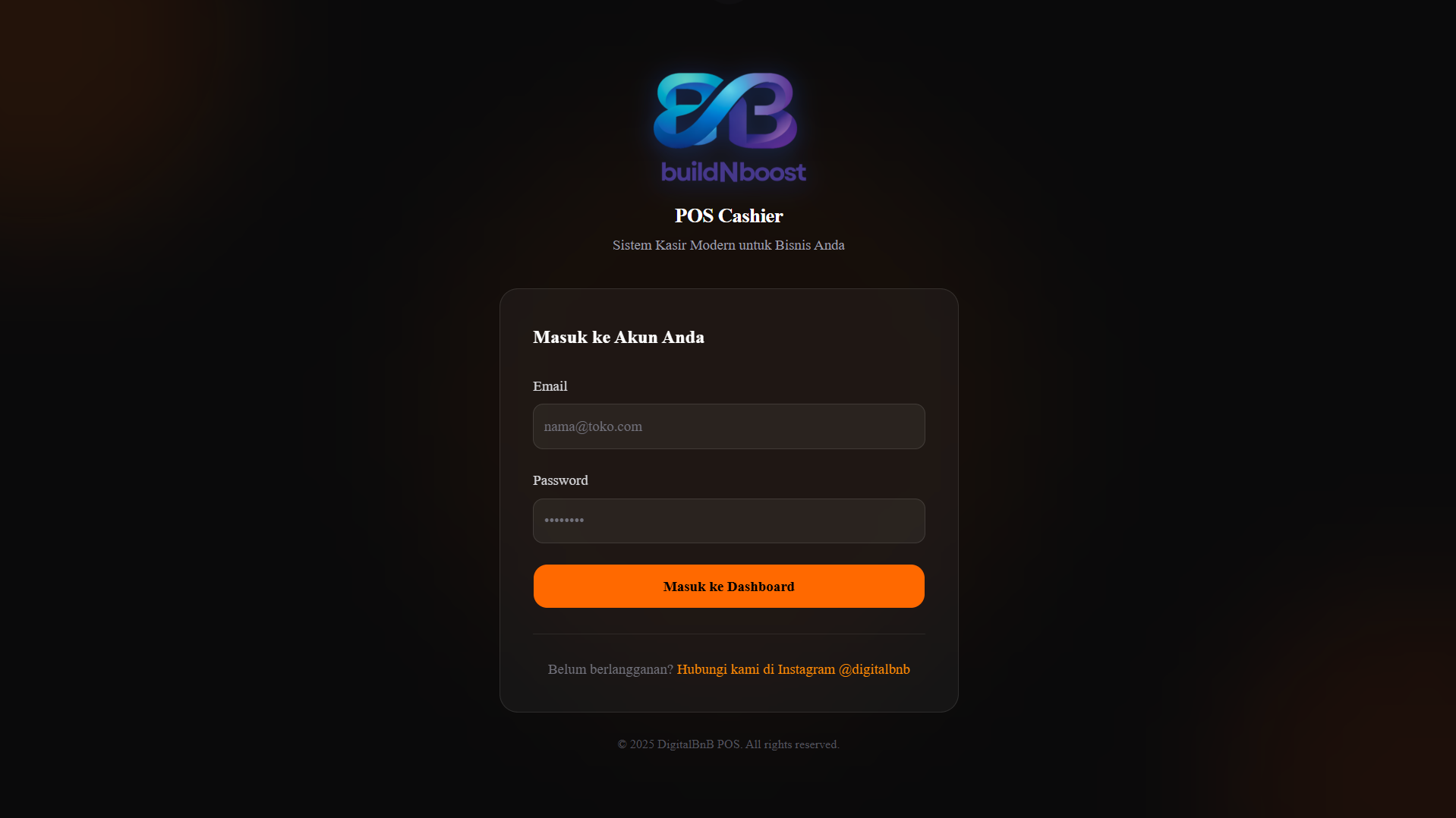
1.1 Login ke Sistem
Untuk mulai menggunakan POS Cashier, Anda perlu masuk menggunakan akun yang sudah disiapkan oleh Admin.
-
1Buka browser di perangkat Anda Gunakan browser seperti Google Chrome, Microsoft Edge, atau Safari. Sistem ini bisa diakses dari komputer, laptop, maupun tablet.
-
2Buka alamat POS di browser Ketik https://pos.digitalbnb.my.id di kolom alamat browser, lalu tekan Enter.
-
3Isi Email dan Password Masukkan email dan password akun Anda yang sudah diberikan. Pastikan tidak ada spasi di awal atau akhir saat mengetik.
-
4Klik tombol "Masuk" Jika berhasil, Anda akan langsung diarahkan ke halaman Kasir (untuk kasir) atau Dashboard (untuk admin).
1.2 Setup Awal Toko Admin
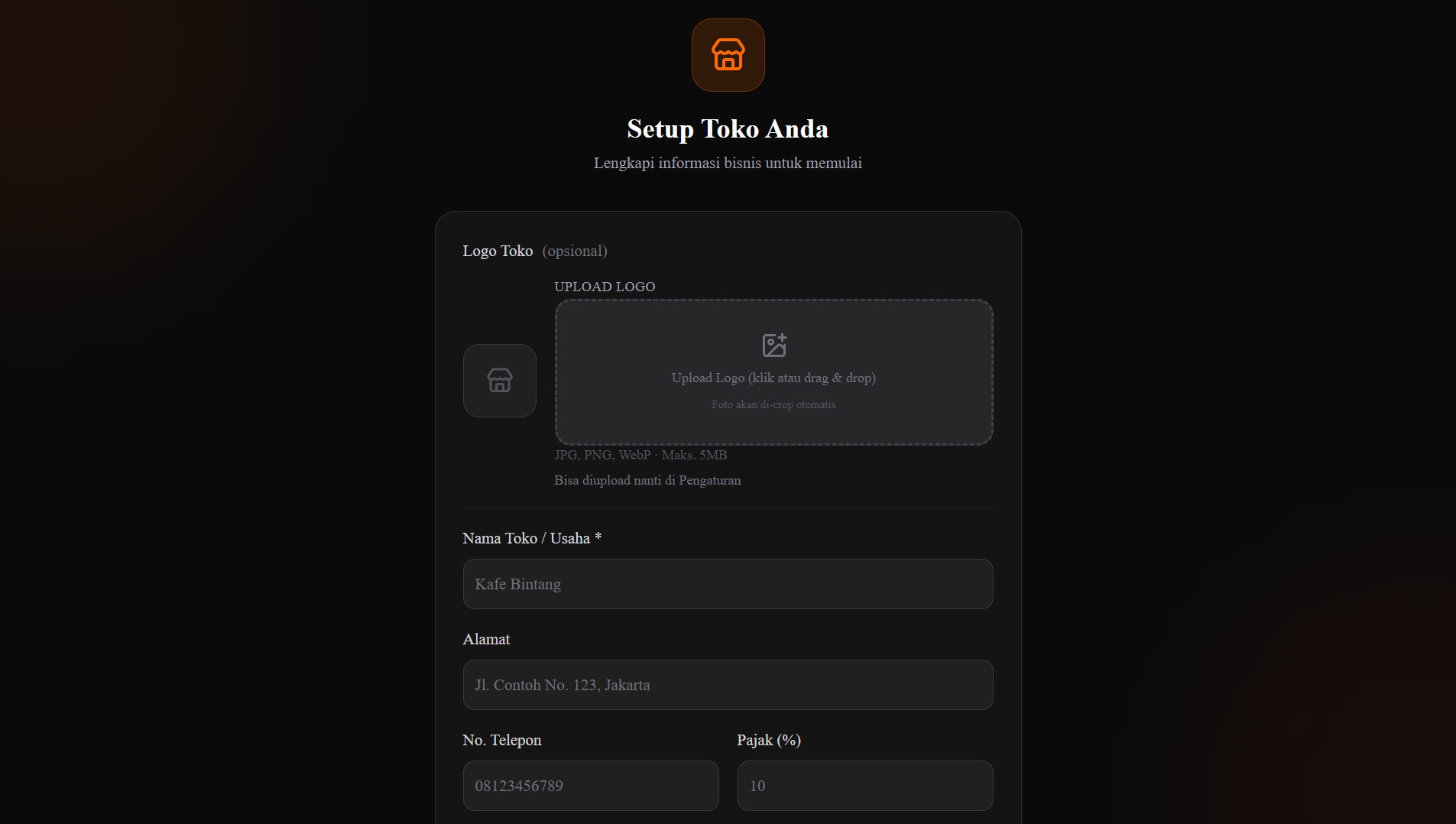
Saat pertama kali masuk sebagai Admin, sistem akan menampilkan halaman Setup Toko untuk mengisi informasi bisnis Anda sebelum mulai berjualan.
-
1Isi Nama Toko Nama toko ini akan muncul di struk pelanggan dan laporan. Contoh: "Alive Coffee", "Warung Makan Bu Siti".
-
2Isi informasi toko lainnya Alamat, nomor telepon, Instagram, dan pesan footer struk (opsional tapi disarankan diisi).
-
3Atur tarif pajak (%) Masukkan persentase pajak yang berlaku di tempat usaha Anda. Sistem akan otomatis menghitung pajak di setiap transaksi. Isi "0" jika tidak ada pajak.
-
4Upload logo toko Logo akan muncul di PDF laporan dan struk. Gunakan gambar berbentuk kotak (rasio 1:1) dengan ukuran minimum 300×300 piksel.
-
5Klik "Selesai Setup" untuk mulai Setelah setup selesai, Anda akan langsung diarahkan ke Dashboard dan bisa mulai mengoperasikan sistem.
Manajemen Kasir
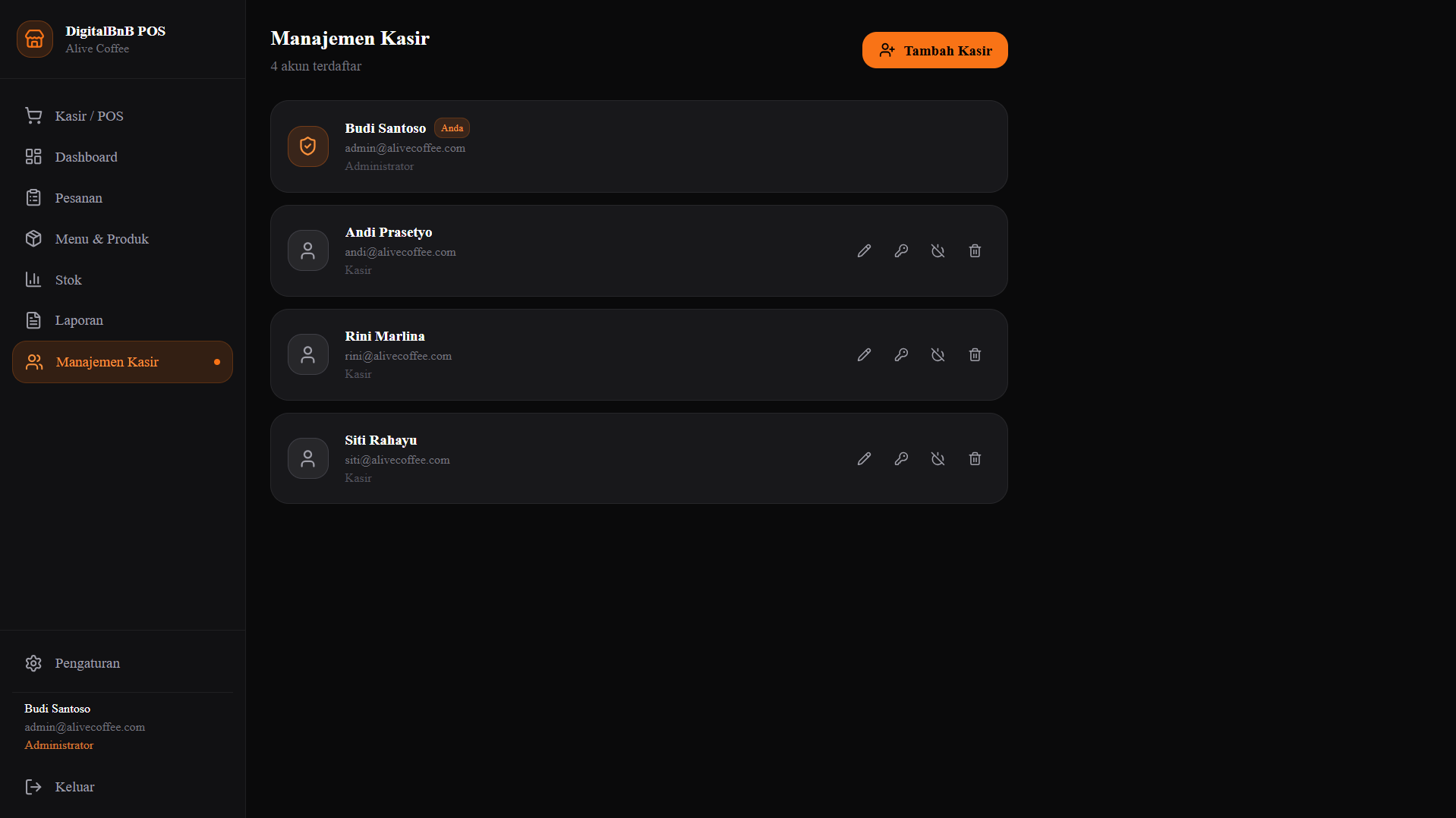
Setelah toko selesai di-setup, langkah berikutnya adalah membuat akun untuk setiap kasir yang akan menggunakan sistem. Halaman Manajemen Kasir bisa diakses dari menu sidebar dengan ikon 👥.
2.1 Tambah Akun Kasir Baru
Setiap karyawan yang akan menggunakan sistem kasir harus memiliki akun masing-masing. Admin bisa menambahkan akun kapan saja langsung dari halaman ini.
-
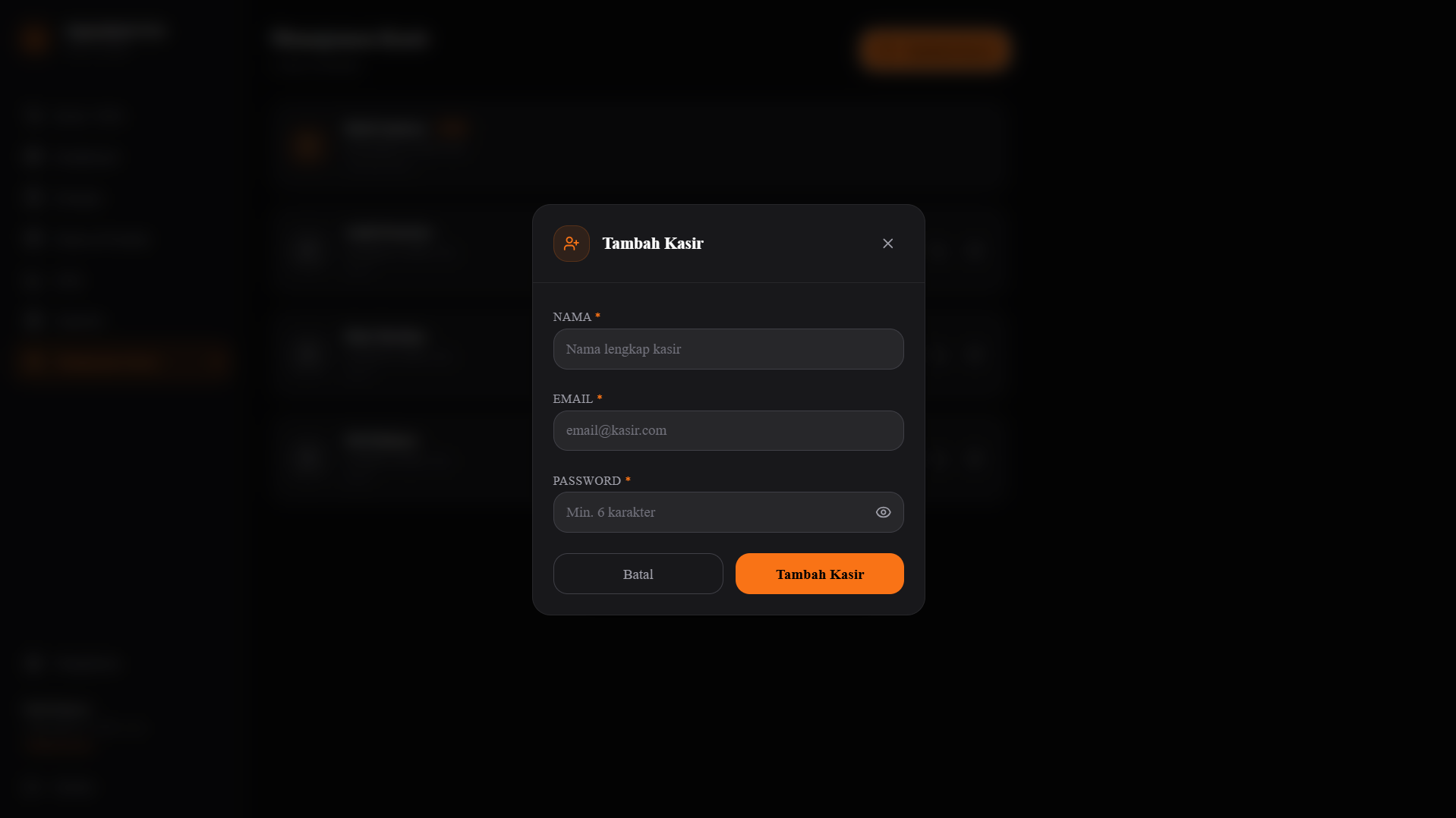
1Klik tombol "Tambah Kasir" Tombol berwarna oranye ada di pojok kanan atas halaman. Klik untuk membuka form.
-
2Isi Nama Lengkap Kasir Nama ini akan muncul di laporan dan struk transaksi. Contoh: "Budi Santoso", "Rina Dewi".
-
3Isi Email Kasir Digunakan untuk login. Setiap email hanya bisa dipakai satu akun.
-
4Buat Password Awal (min. 6 karakter) Informasikan email & password ini ke kasir secara langsung. Kasir bisa menggantinya sendiri lewat menu Pengaturan setelah login pertama.
-
5Klik "Tambah Kasir" Akun langsung aktif dan kasir sudah bisa login.
2.2 Kelola Akun (Edit, Reset Password, Nonaktif, Hapus)
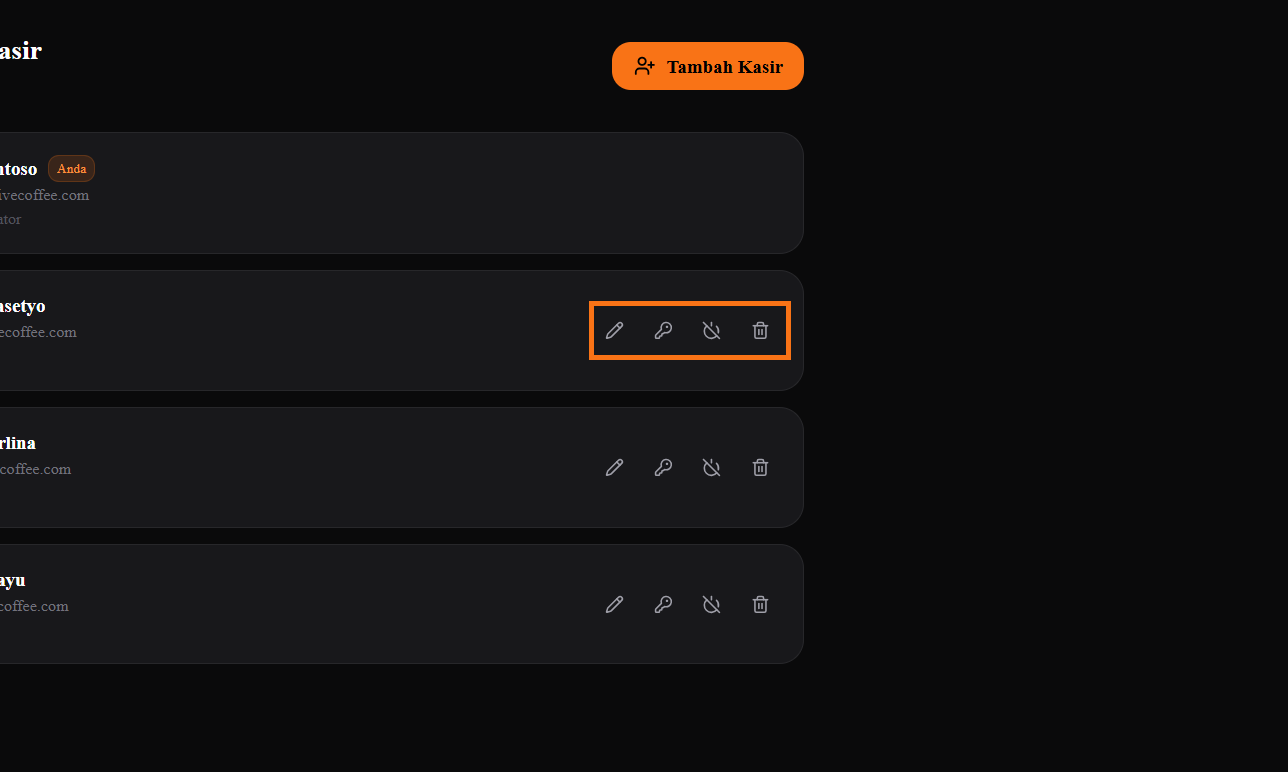
Di bagian kanan setiap baris akun terdapat empat tombol aksi:
| Tombol | Fungsi | Keterangan |
|---|---|---|
| ✏️ Edit | Ubah nama atau email | Email baru harus unik di sistem. |
| 🔑 Reset Password | Atur ulang password kasir | Gunakan jika kasir lupa password-nya (min. 6 karakter). |
| ⏻ Aktif / Nonaktif | Blokir atau aktifkan kembali akun | Akun nonaktif tidak bisa login, data & riwayat transaksi tetap tersimpan. |
| 🗑️ Hapus | Hapus akun permanen | Ada konfirmasi terlebih dahulu — tidak bisa dibatalkan. |
Transaksi Kasir
3.1 Mengenal Tampilan Kasir
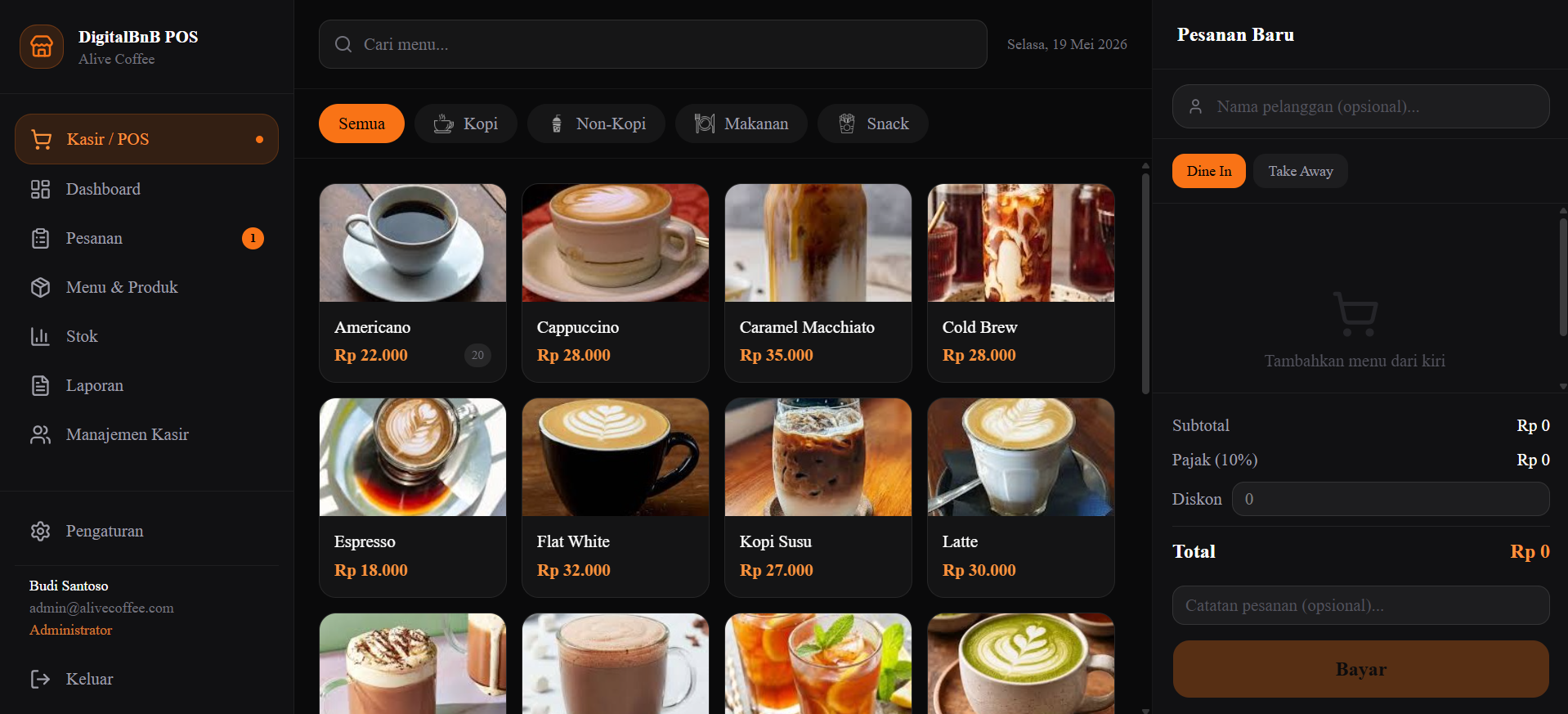
Halaman Kasir adalah tempat utama untuk memproses transaksi. Tampilannya terbagi menjadi dua bagian utama:
| Area | Fungsi |
|---|---|
| Bagian Kiri — Grid Produk | Daftar semua menu yang tersedia. Klik produk untuk menambahkan ke keranjang. |
| Bagian Kanan — Keranjang | Ringkasan pesanan yang sedang diproses: item, jumlah, harga, dan total. |
Filter dan Pencarian Produk
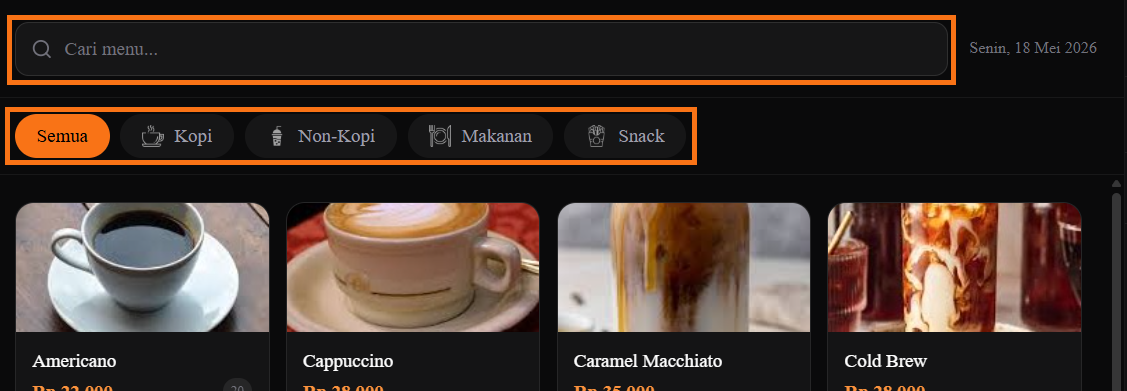
Di bagian atas grid produk, ada dua alat bantu pencarian:
- Kolom Cari: Ketik nama produk untuk langsung menemukan item tanpa scroll
- Filter Kategori: Pilih kategori (misalnya: Kopi, Makanan, Snack) untuk menyaring produk berdasarkan jenis
3.2 Memilih Menu / Produk
-
1Temukan produk yang dipesan pelanggan Scroll grid produk, atau gunakan kolom pencarian untuk mengetik nama produk. Produk yang stoknya habis akan ditampilkan berbeda (tidak bisa diklik).
-
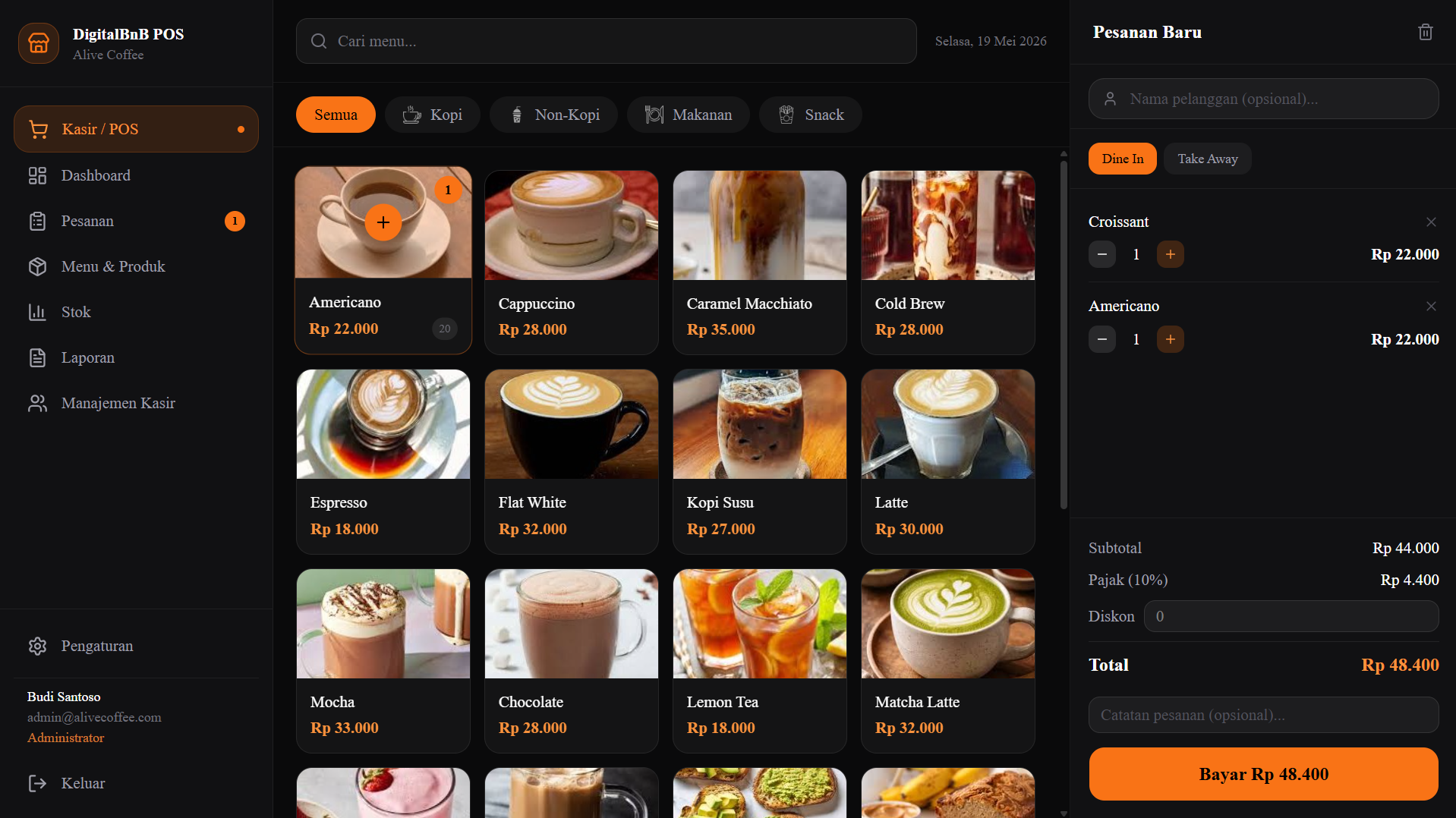
2Klik kartu produk satu kali Produk langsung masuk ke keranjang dengan jumlah 1. Harga otomatis terhitung.
-
3Klik lagi untuk menambah jumlah Setiap klik menambah 1 unit ke keranjang. Atau gunakan tombol +/– yang muncul di keranjang untuk mengatur jumlah lebih cepat.
3.3 Mengelola Keranjang Pesanan
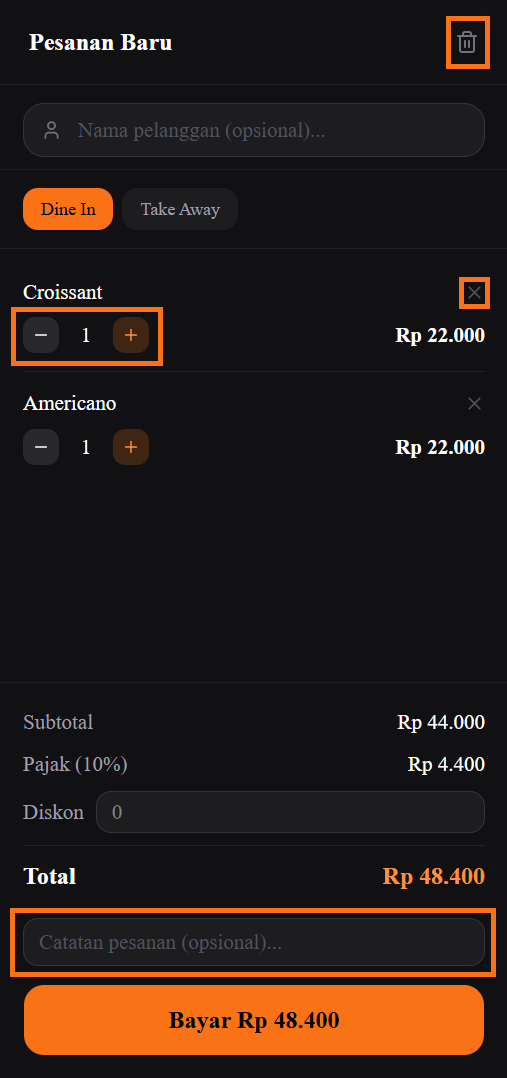
Di panel keranjang (kanan), Anda bisa mengatur detail pesanan sebelum ke pembayaran.
| Aksi | Caranya |
|---|---|
| Tambah jumlah | Klik tombol + di samping item |
| Kurangi jumlah | Klik tombol – di samping item |
| Hapus item | Kurangi jumlah sampai 0, atau klik ikon hapus 🗑️ |
| Tambah catatan pesanan | Isi kolom Catatan pesanan di bagian bawah keranjang — berlaku untuk seluruh pesanan (misal: "pisahin plastiknya", "no MSG") |
| Tambah diskon | Isi kolom diskon (dalam Rupiah) di bagian bawah keranjang |
| Kosongkan keranjang | Klik tombol "Bersihkan" atau ikon hapus semua di keranjang |
3.4 Memilih Jenis Pesanan
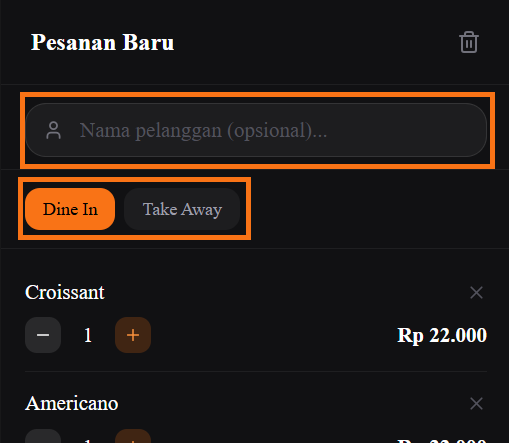
Sebelum melanjutkan ke pembayaran, pastikan Anda memilih jenis pesanan yang sesuai:
| Jenis Pesanan | Keterangan |
|---|---|
| 🍽️ Dine In | Makan di tempat. Kolom nomor meja akan muncul di form pembayaran agar barista tahu pesanan untuk meja berapa. |
| 🛍️ Take Away | Pesanan dibawa pulang oleh pelanggan. |
Nama Pelanggan
Kolom nama pelanggan tersedia di bawah pilihan jenis pesanan — bersifat opsional namun berguna agar barista bisa memanggil nama pelanggan saat pesanan siap. Nama ini juga muncul di struk dan tiket dapur.
3.5 Konfirmasi Pembayaran
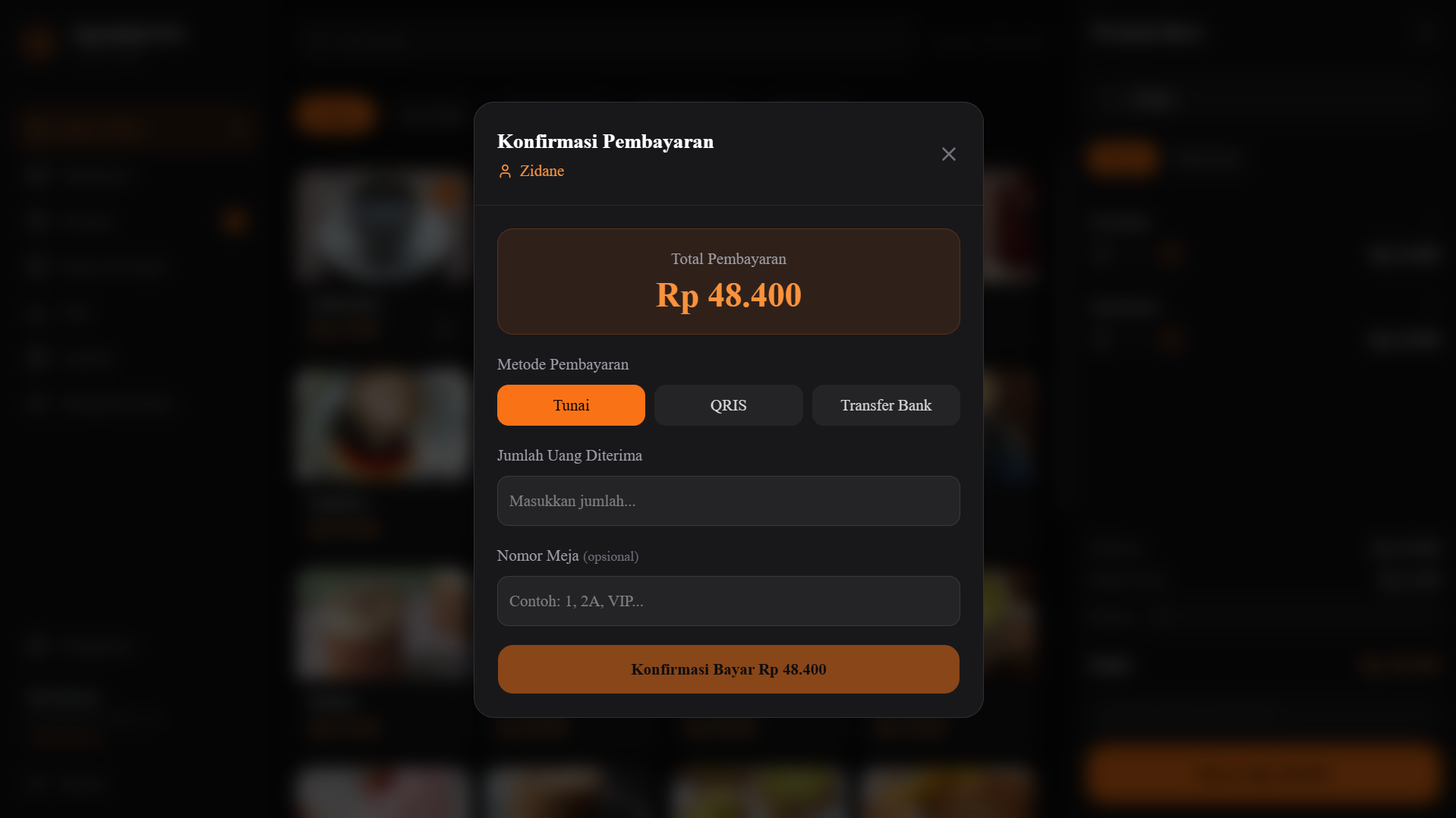
Setelah keranjang lengkap dan jenis pesanan dipilih, klik tombol "Bayar" di bagian bawah keranjang untuk membuka jendela pembayaran.
-
1Pilih metode pembayaran Tersedia tiga pilihan: Tunai, QRIS (scan QR), atau Transfer Bank (Virtual Account BNI, BRI, Permata, CIMB).
-
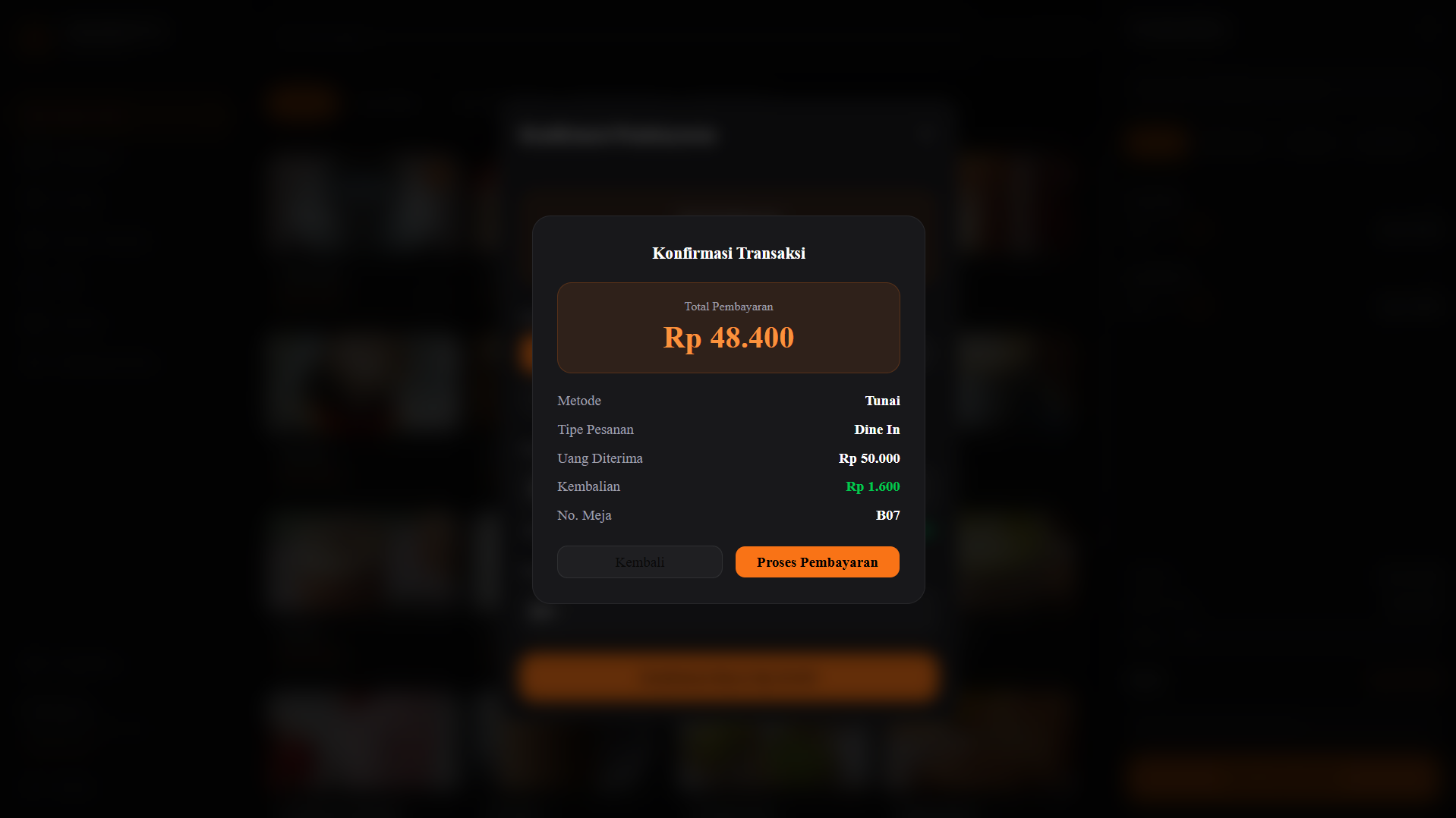
2Untuk Tunai: isi nominal yang diterima Masukkan jumlah uang yang diberikan pelanggan. Sistem otomatis menghitung kembalian.
-
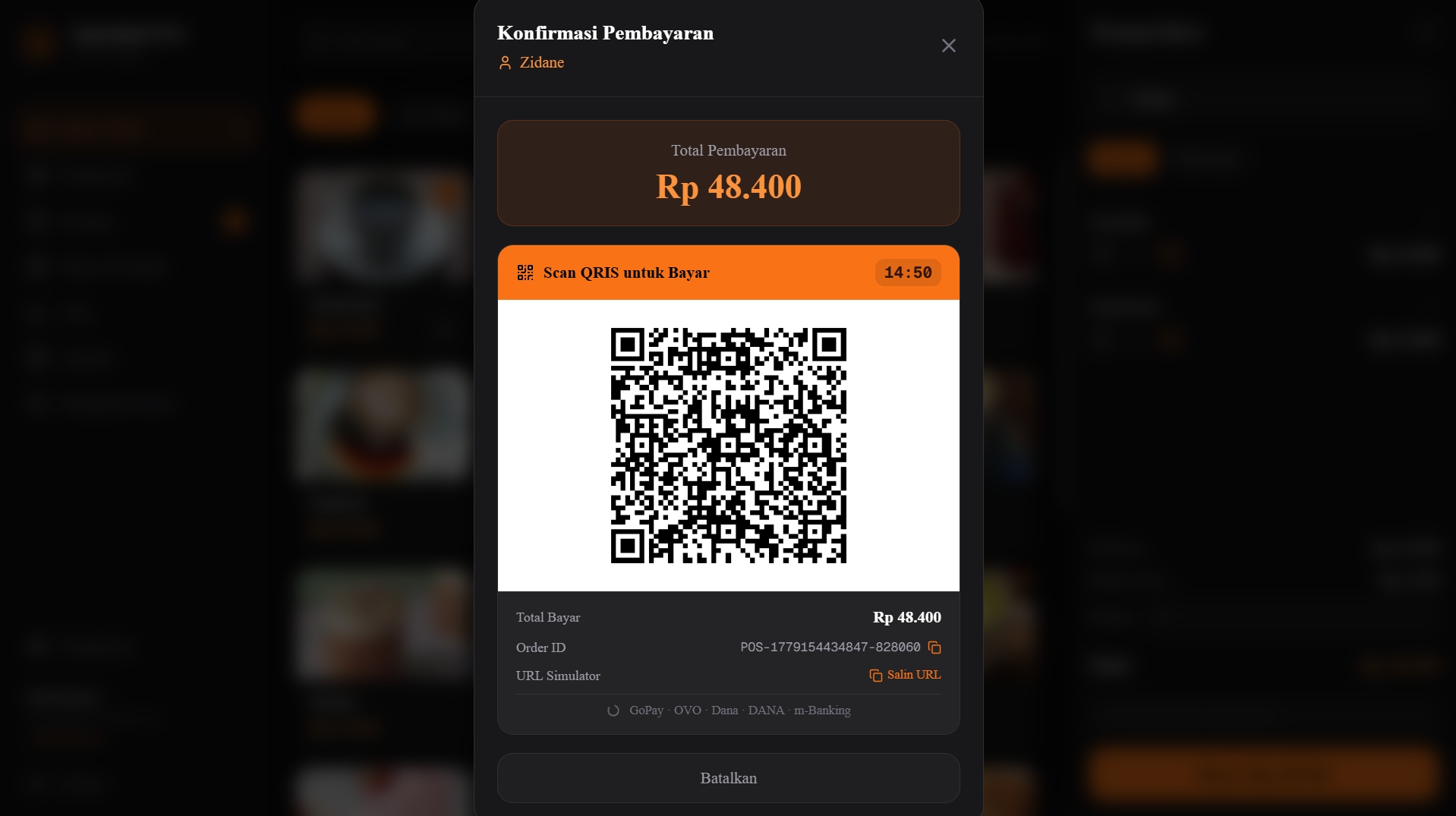
3Untuk QRIS: sistem buat kode QR otomatis Klik tombol "Buat Kode QR" — sistem akan menghubungi payment gateway dan menampilkan QR code dalam beberapa detik. Pelanggan scan menggunakan aplikasi e-wallet atau mobile banking apapun. Sistem memantau status pembayaran secara otomatis dan akan melanjutkan ke struk begitu pembayaran terkonfirmasi. QR berlaku selama 15 menit.
-
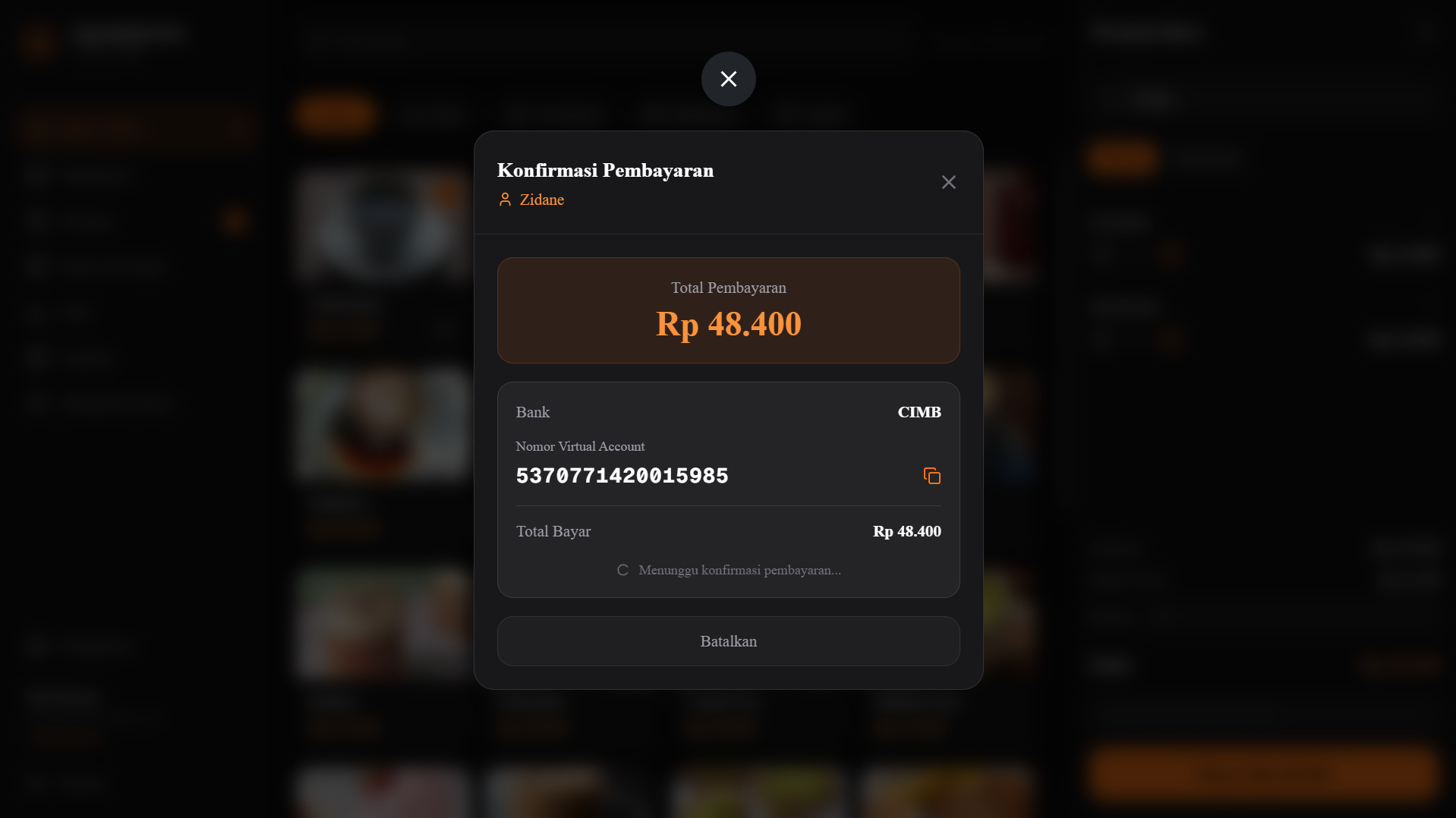
4Untuk Transfer Bank: pilih bank dan buat nomor VA Pilih bank (BNI / BRI / Permata / CIMB), lalu klik "Buat Nomor VA". Sistem menampilkan nomor Virtual Account unik yang harus ditransfer pelanggan sesuai nominal persis. Sistem memantau otomatis dan lanjut ke struk saat transfer terkonfirmasi. VA berlaku selama 24 jam.
-
5Isi Nomor Meja (khusus Dine In, opsional) Jika jenis pesanan adalah Dine In, akan muncul kolom nomor meja — contoh: "1", "2A", "VIP". Nomor ini akan tampil di tiket dapur.
-
6Khusus Tunai: cek ringkasan & klik "Konfirmasi Bayar" Muncul dialog Konfirmasi Transaksi — tampilkan metode, tipe pesanan, uang diterima, kembalian, nama pelanggan, dan nomor meja. Periksa sekali lagi, lalu klik "Proses Pembayaran". Dialog ini hanya muncul untuk pembayaran Tunai.
-
7Khusus QRIS / Transfer Bank: sistem otomatis deteksi pembayaran Tidak ada dialog konfirmasi manual. Setelah pelanggan berhasil bayar, sistem otomatis mendeteksi (polling tiap beberapa detik) dan langsung lanjut ke struk tanpa perlu klik apapun.
3.6 Struk & Tiket Antrian
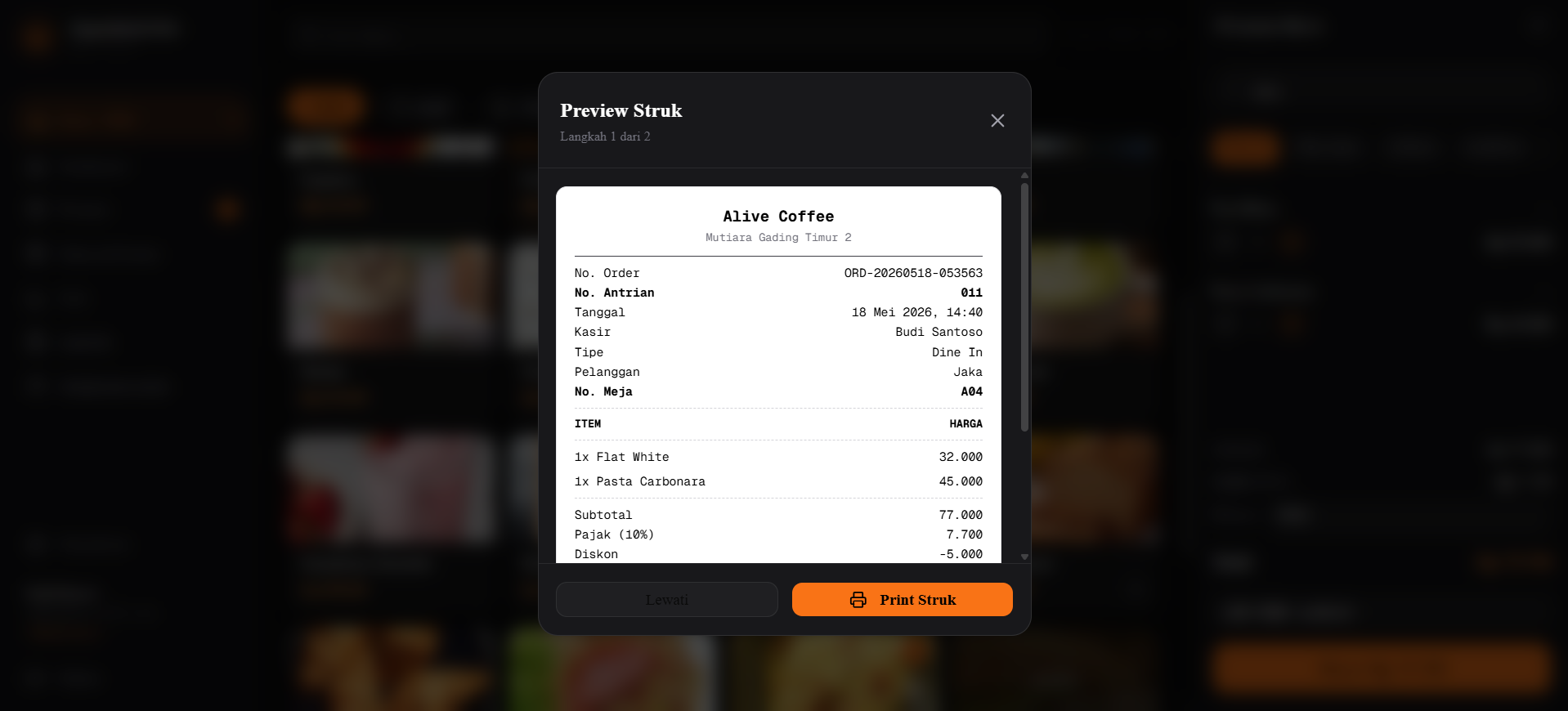
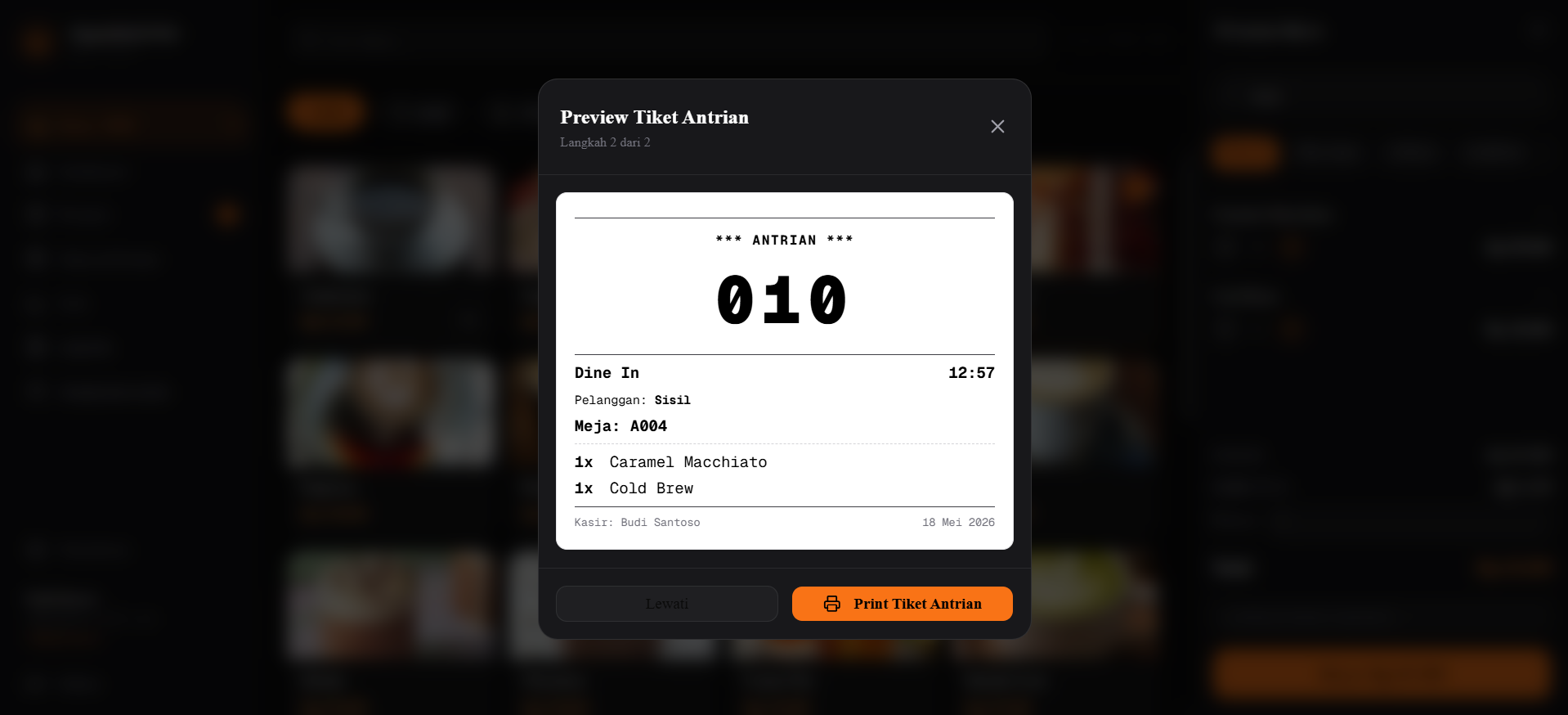
Setelah pembayaran berhasil dikonfirmasi, sistem akan menampilkan halaman ringkasan transaksi dengan dua dokumen yang bisa dicetak:
| Dokumen | Isi | Untuk Siapa |
|---|---|---|
| 🧾 Struk Pelanggan | Nama toko, daftar item, total, metode bayar, kembalian, footer pesan | Diberikan ke pelanggan |
| 🎫 Tiket Dapur / Antrian | Nomor antrian, jenis pesanan, nama pelanggan, nomor meja, daftar item + catatan | Diberikan ke bagian dapur/barista |
-
1Tampil preview struk pelanggan Klik "Print Struk" untuk mencetak ke printer, atau "Lewati" jika tidak perlu mencetak struk.
-
2Tampil preview tiket antrian / dapur Klik "Print Tiket Antrian" untuk mencetak tiket yang diberikan ke barista/dapur, atau "Lewati" untuk melewati.
-
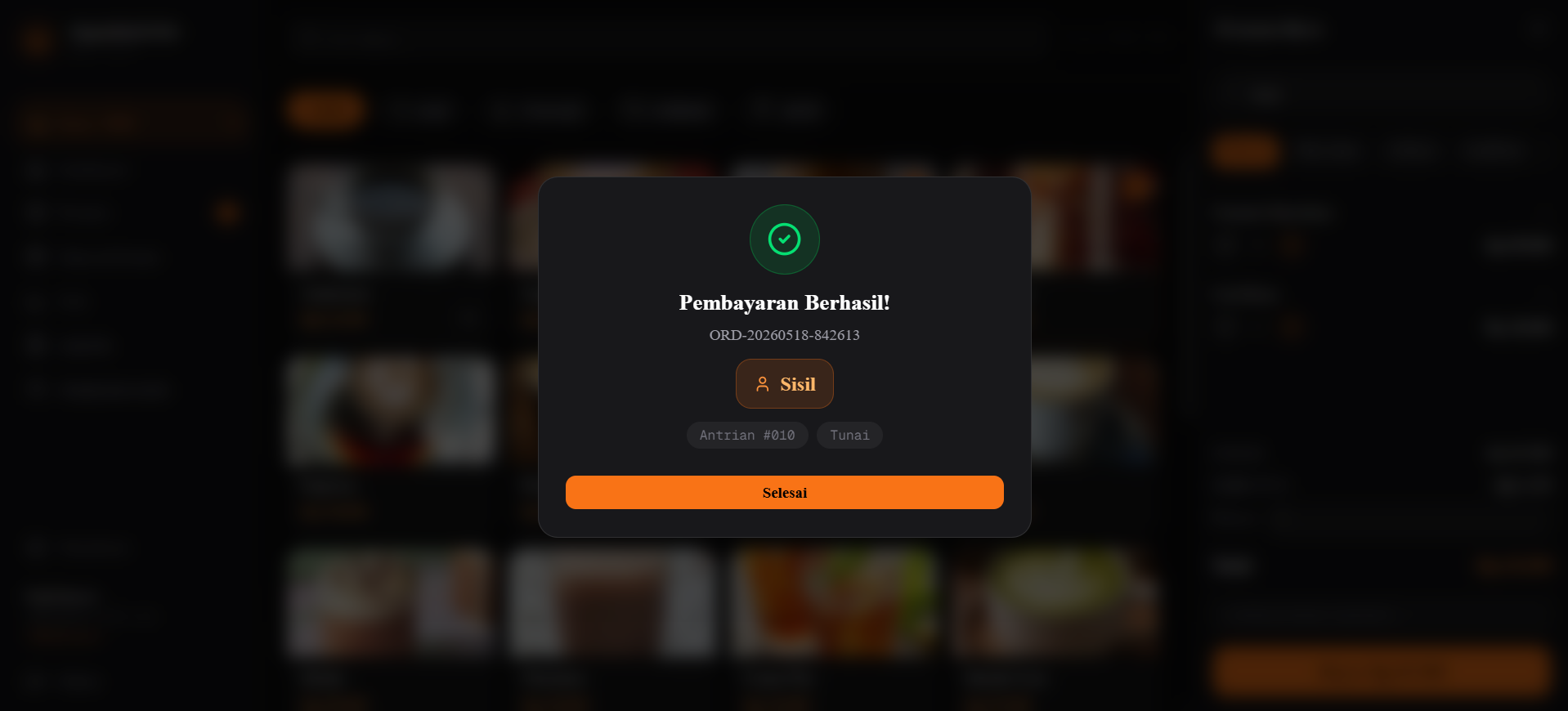
3Klik "Selesai" pada layar konfirmasi sukses Keranjang otomatis dikosongkan dan sistem siap untuk pelanggan berikutnya.
Halaman Pesanan & Antrian
4.1 Melihat Antrian Hari Ini
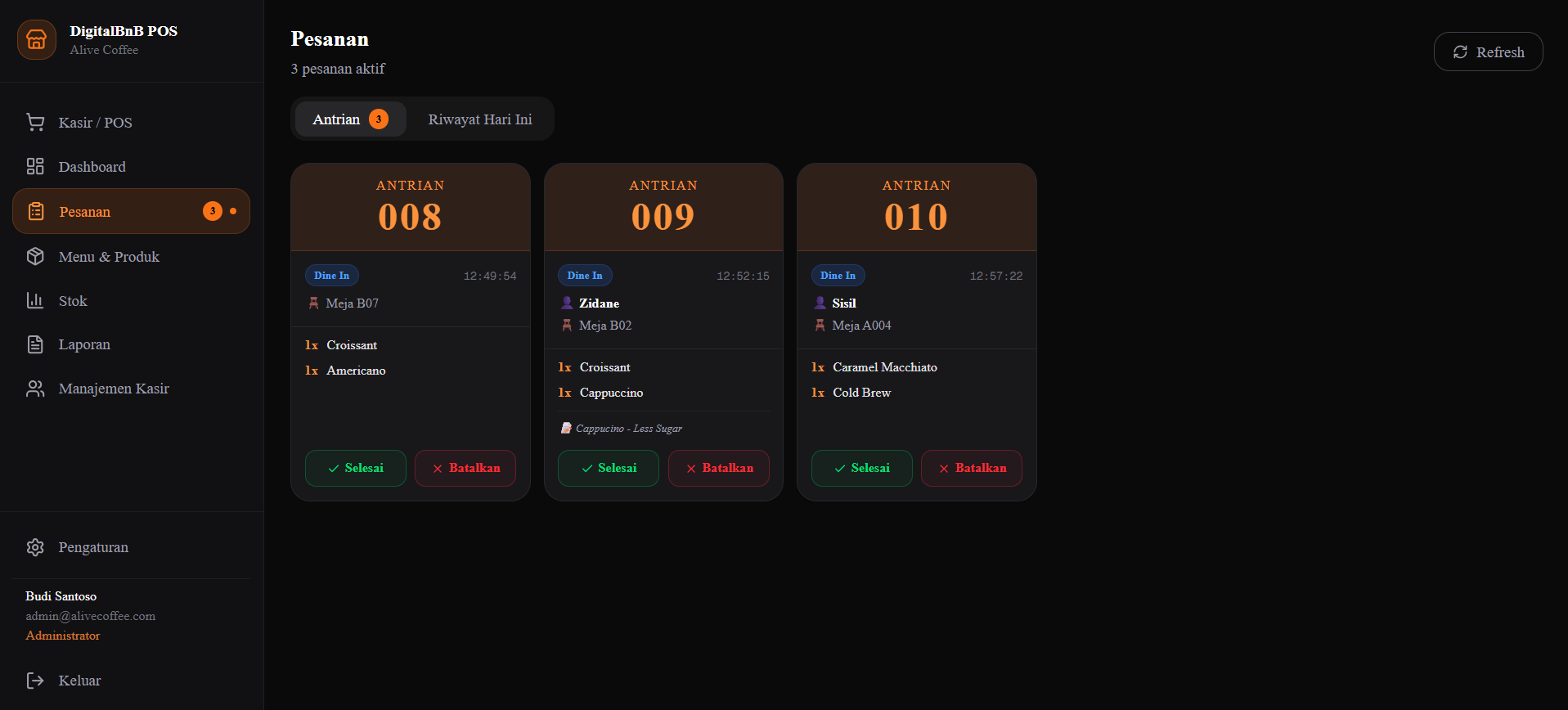
Halaman Pesanan menampilkan semua transaksi hari ini secara real-time. Ada dua tab utama:
| Tab | Isi |
|---|---|
| 📋 Antrian | Pesanan hari ini yang statusnya aktif/sedang diproses dapur |
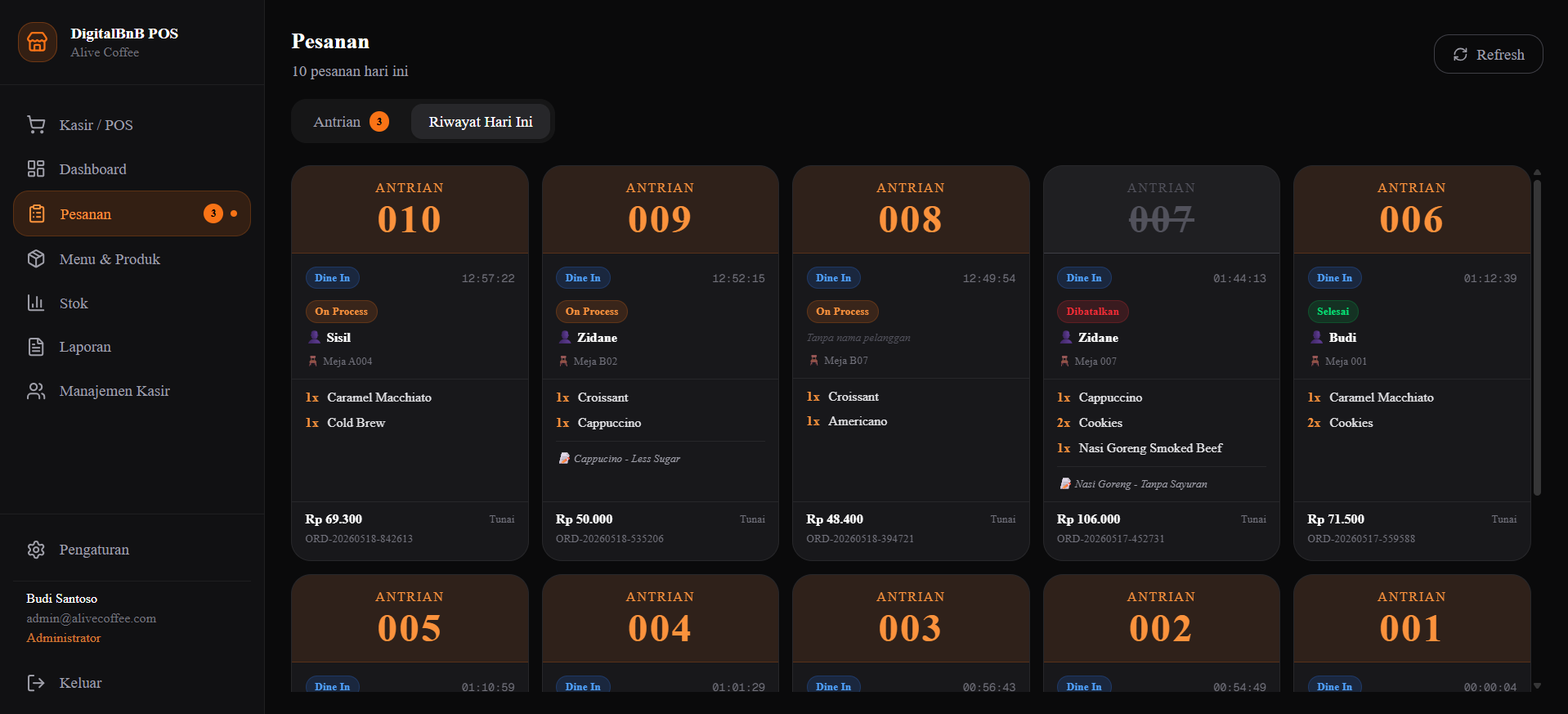
| 🕒 Riwayat | Semua pesanan termasuk yang sudah selesai atau dibatalkan |
Setiap kartu pesanan di antrian menampilkan: nomor antrian, jenis pesanan, nama pelanggan (jika ada), nomor meja (jika ada), dan daftar item pesanan.
4.2 Tandai Pesanan Selesai
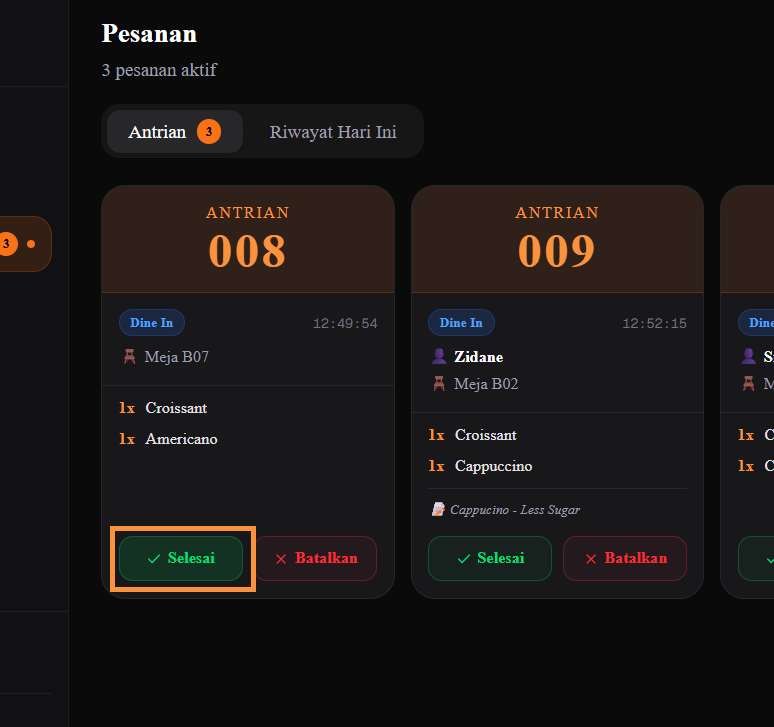
Setelah pesanan selesai disiapkan dan diberikan ke pelanggan, tandai sebagai "Selesai" agar antrian tetap rapi:
-
1Temukan kartu pesanan yang sudah selesai Kartu pesanan ditampilkan berurutan berdasarkan waktu masuk (paling lama di atas).
-
2Klik tombol "Selesai" ✅ pada kartu pesanan Pesanan akan dipindahkan dari tab Antrian ke tab Riwayat dengan status "Terkirim".
4.3 Riwayat Pesanan
Tab Riwayat menampilkan semua transaksi hari ini — termasuk yang sudah selesai maupun yang dibatalkan. Klik kartu pesanan untuk melihat detail lengkap, mencetak ulang struk, atau mencetak ulang tiket dapur.
4.4 Batalkan Pesanan Admin
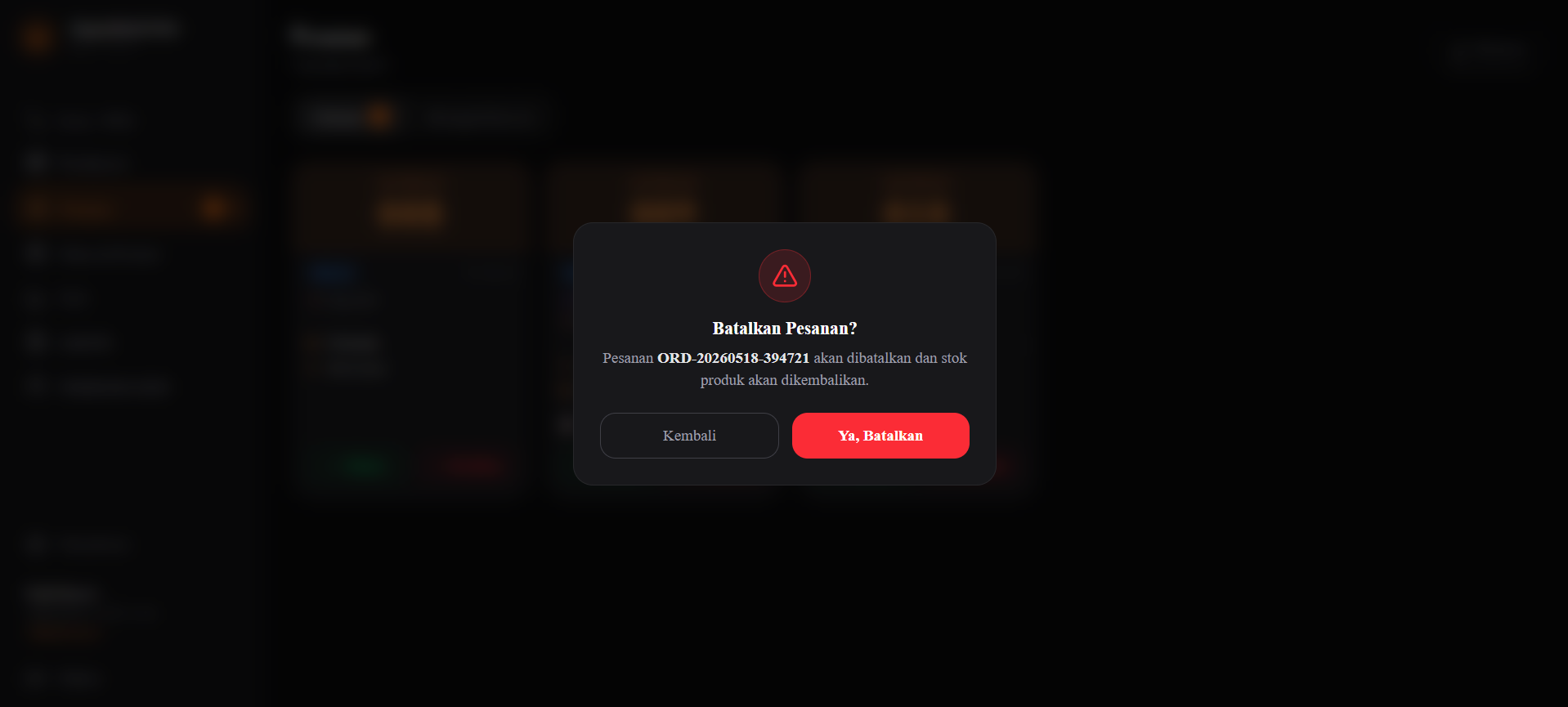
Pembatalan pesanan hanya bisa dilakukan oleh Admin. Fitur ini tersedia di tab Antrian pada pesanan yang masih aktif.
-
1Buka halaman Pesanan, masuk ke tab Antrian Temukan kartu pesanan yang akan dibatalkan.
-
2Tekan dan tahan tombol "Batalkan" selama sekitar 1 detik Tombol ini sengaja membutuhkan tahan agak lama untuk mencegah pembatalan tidak sengaja. Setelah ditahan cukup lama, akan muncul pesan konfirmasi.
-
3Konfirmasi pembatalan Pesanan berubah status menjadi "Dibatalkan" dan stok otomatis dikembalikan ke jumlah semula.
Dashboard
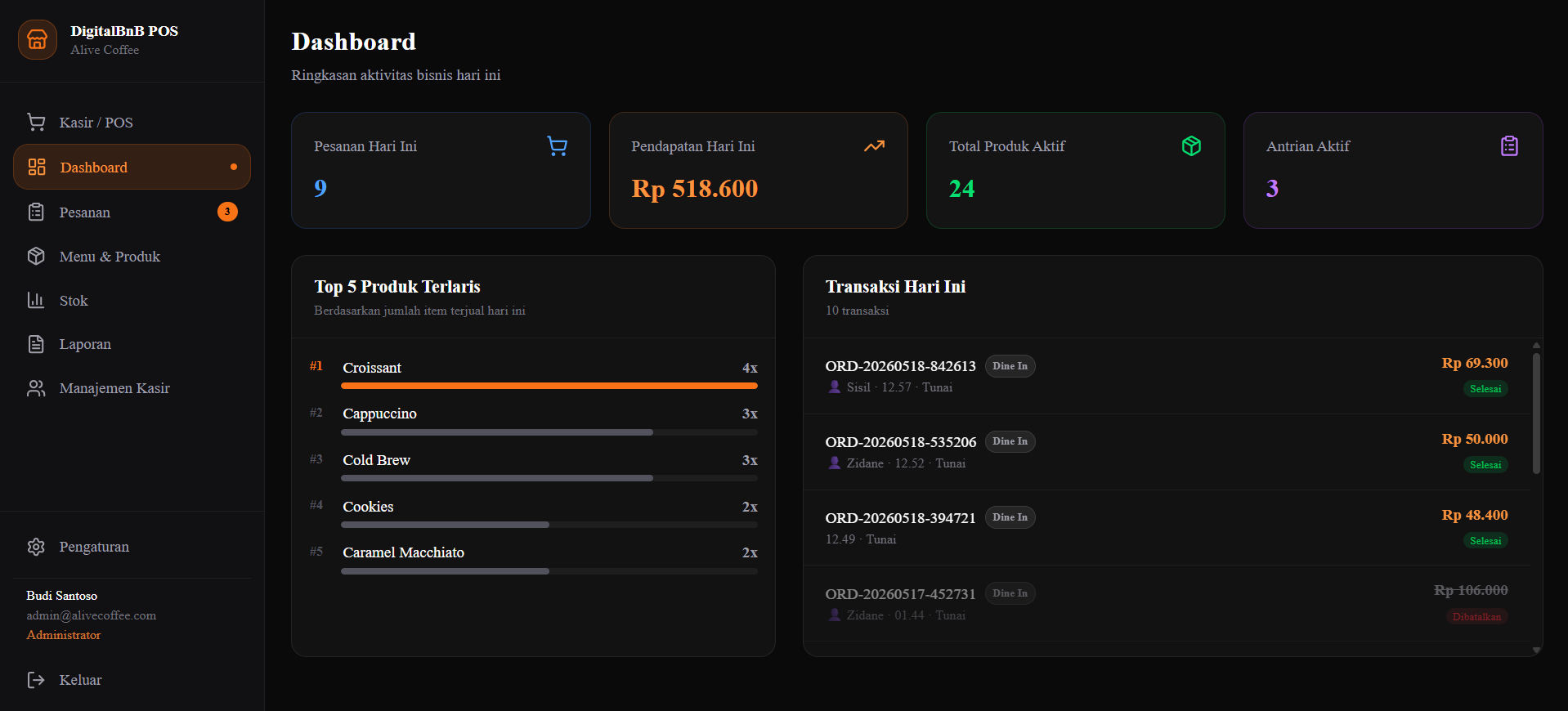
5.1 Statistik Hari Ini
Di bagian atas Dashboard, Anda bisa melihat ringkasan aktivitas bisnis hari ini secara sekilas:
| Kartu Statistik | Artinya |
|---|---|
| 🛒 Pesanan Hari Ini | Jumlah transaksi yang berhasil diselesaikan hari ini |
| 💰 Pendapatan Hari Ini | Total uang masuk dari semua transaksi selesai hari ini |
| 📦 Total Produk Aktif | Jumlah produk yang saat ini aktif dan bisa dipesan |
| 🎫 Antrian Aktif | Jumlah pesanan yang sudah dibayar namun belum ditandai Selesai |
5.2 Produk Terlaris
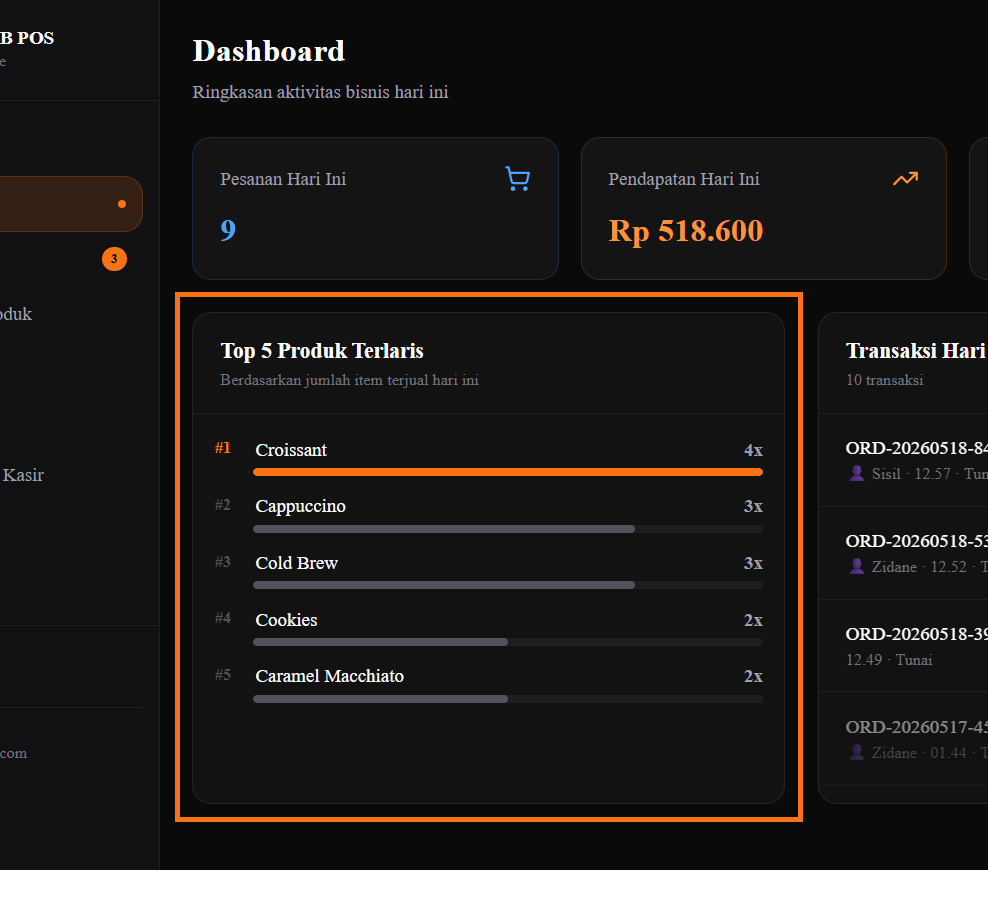
Di bawah statistik, ada daftar Top 5 Produk Terlaris hari ini — produk yang paling banyak terjual. Berguna untuk mengetahui menu andalan dan merencanakan stok.
5.3 Transaksi Hari Ini
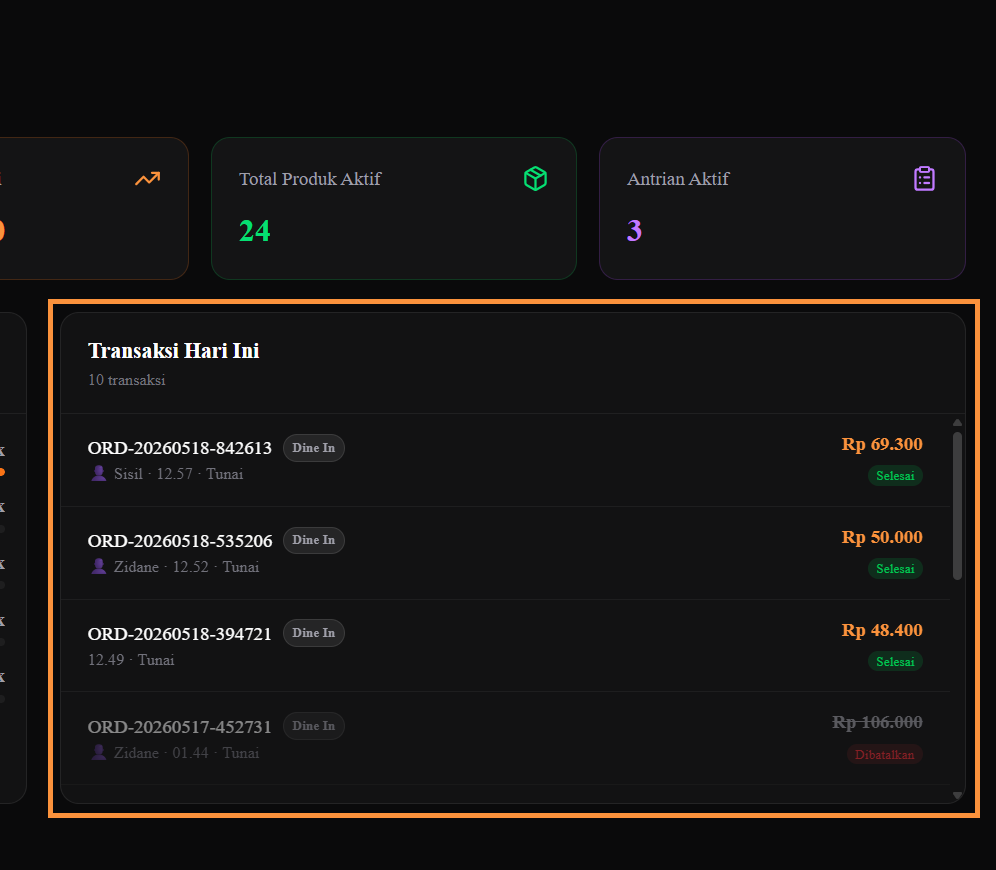
Di bawahnya, ada daftar semua transaksi hari ini secara lengkap — termasuk yang dibatalkan. Setiap baris menampilkan nomor order, jenis pesanan, nama pelanggan, total, dan metode bayar.
Menu & Produk
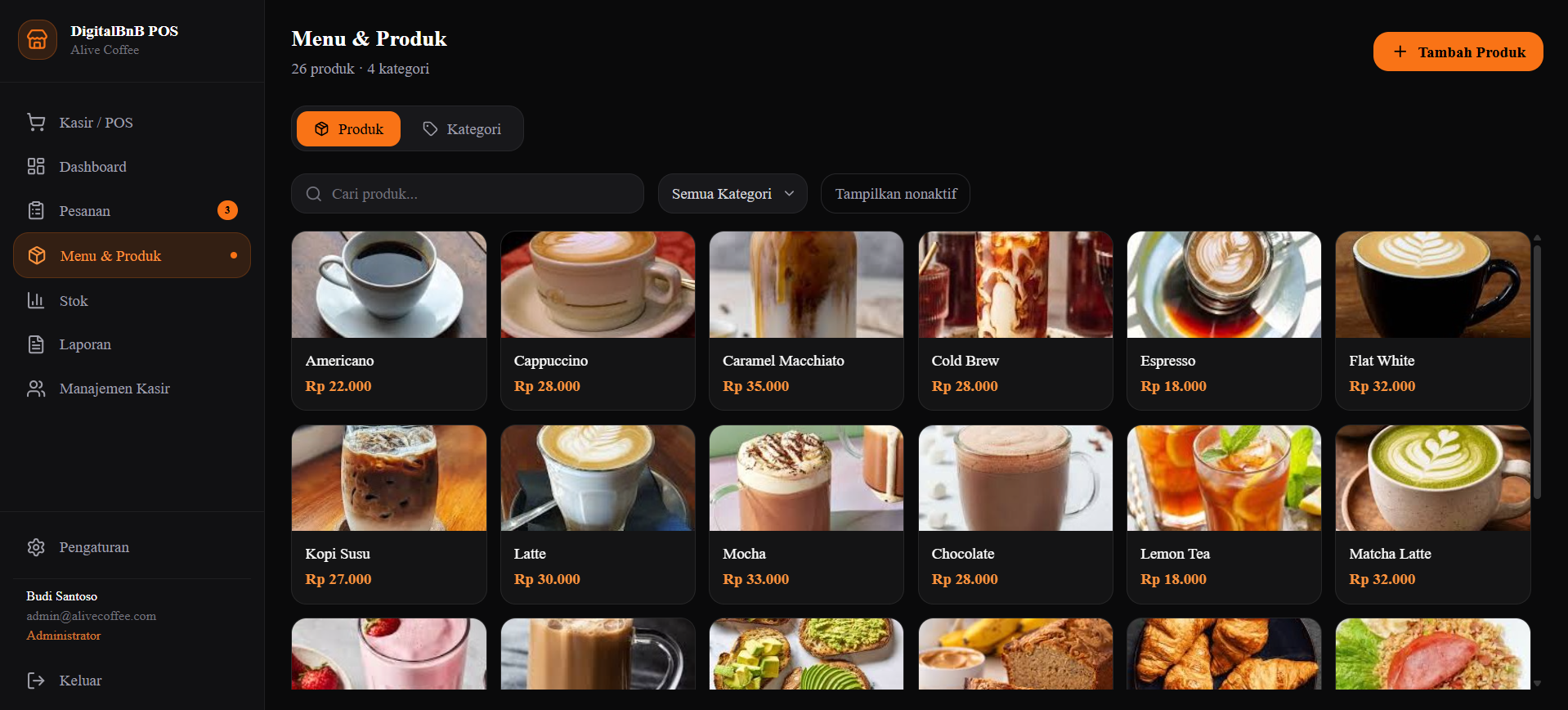
6.1 Tambah Produk Baru
-
1Buka halaman Menu & Produk dari sidebar Klik menu "Menu" di navigasi sebelah kiri.
-
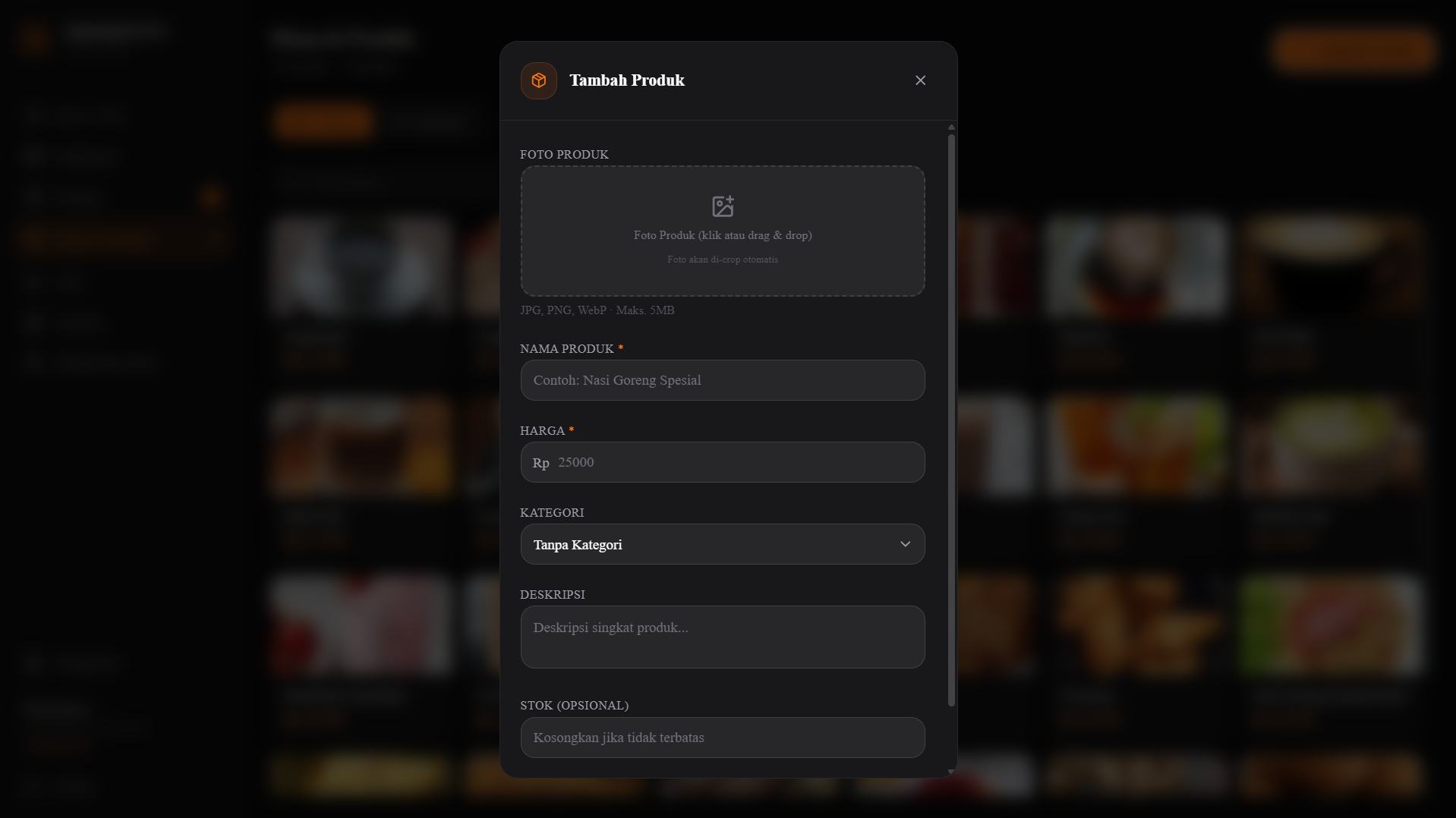
2Klik tombol "+ Tambah Produk" Akan muncul form tambah produk baru.
-
3Isi nama produk dan harga Nama produk muncul di halaman kasir. Harga dalam Rupiah (tanpa titik atau koma).
-
4Pilih kategori produk Pilih kategori yang sudah ada, atau buat kategori baru terlebih dahulu.
-
5Upload foto produk (opsional tapi direkomendasikan) Foto membuat tampilan kasir lebih menarik. Sistem akan otomatis memotong foto menjadi proporsi kotak (1:1).
-
6Atur stok awal (opsional) Jika produk memiliki stok terbatas (misalnya makanan), isi jumlah stok awal. Sistem akan otomatis mengurangi stok setiap ada transaksi. Kosongkan jika produk tidak perlu pelacakan stok.
-
7Klik "Simpan" Produk langsung muncul di halaman kasir dan bisa langsung dipesan.
6.2 Edit & Nonaktifkan Produk
Edit Produk
-
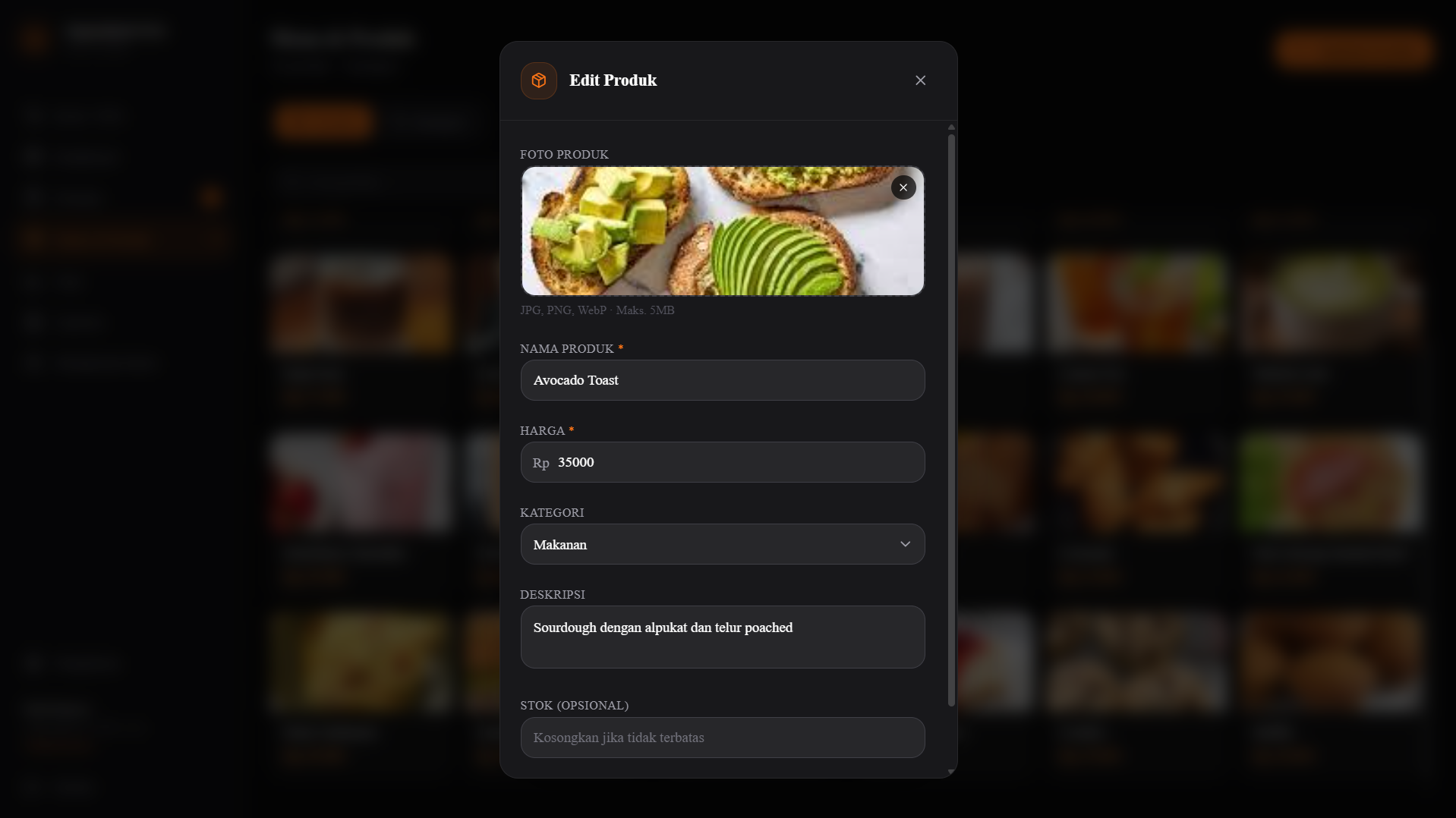
1Klik ikon edit ✏️ pada kartu produk Form edit akan terbuka dengan data produk yang sudah terisi.
-
2Ubah data yang diinginkan Bisa mengubah nama, harga, kategori, foto, atau stok.
-
3Klik "Simpan Perubahan" Perubahan langsung berlaku di halaman kasir.
Nonaktifkan Produk
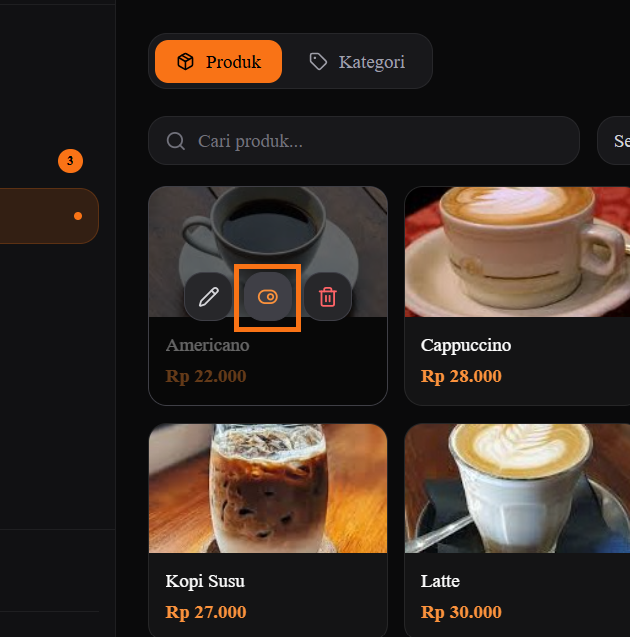
Jika ada menu yang sedang tidak tersedia (misalnya karena bahan habis), nonaktifkan saja — jangan hapus. Produk yang dinonaktifkan tidak muncul di kasir, namun riwayat transaksi tetap terjaga.
-
1Klik toggle "Aktif/Nonaktif" pada kartu produk Toggle berwarna hijau = aktif dan tampil di kasir. Toggle abu-abu = nonaktif dan tersembunyi di kasir.
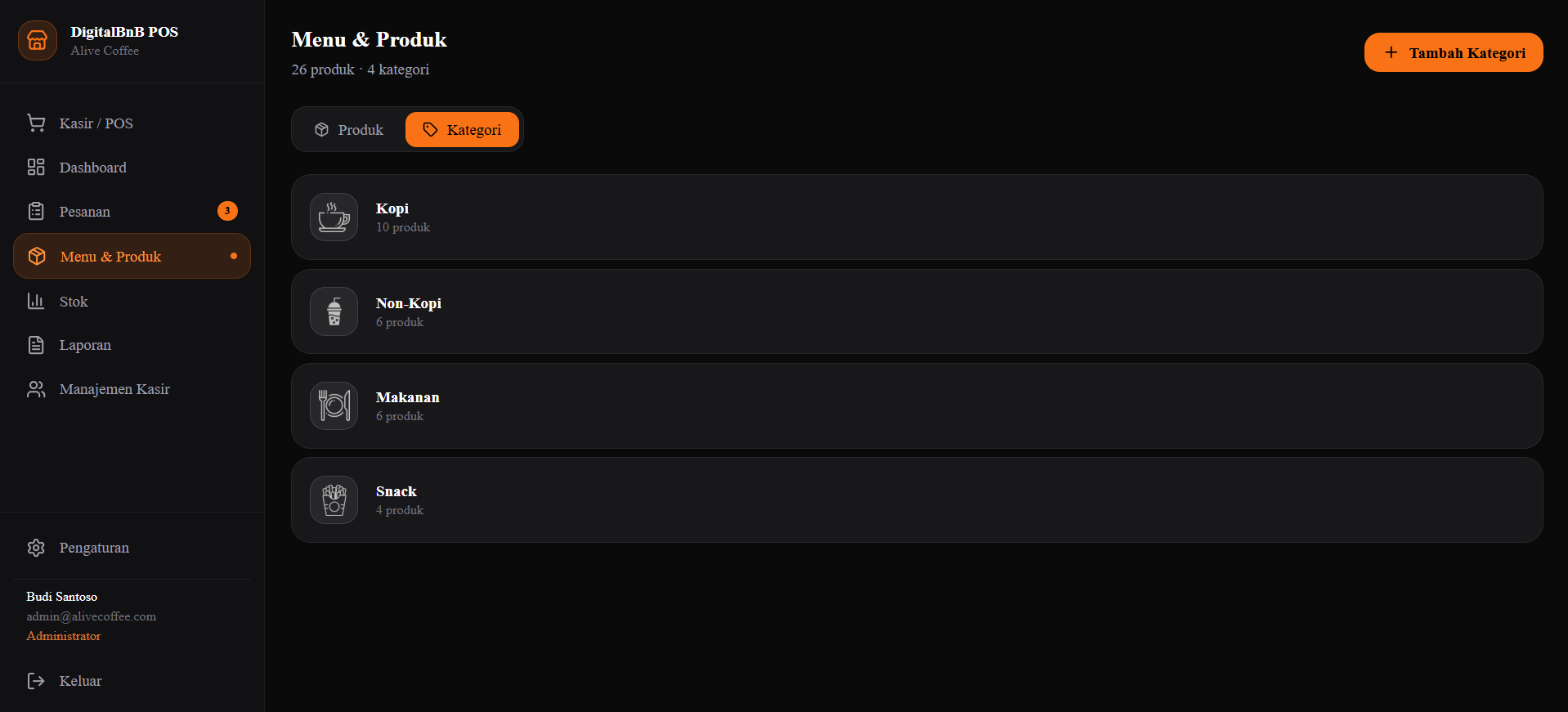
6.3 Kelola Kategori
Kategori digunakan untuk mengelompokkan produk di halaman kasir (contoh: Kopi, Non-Kopi, Makanan, Snack). Kategori memudahkan kasir menemukan produk saat ramai.
Tambah Kategori
-
1Klik tab "Kategori" di halaman Menu Di sinilah semua kategori dikelola.
-
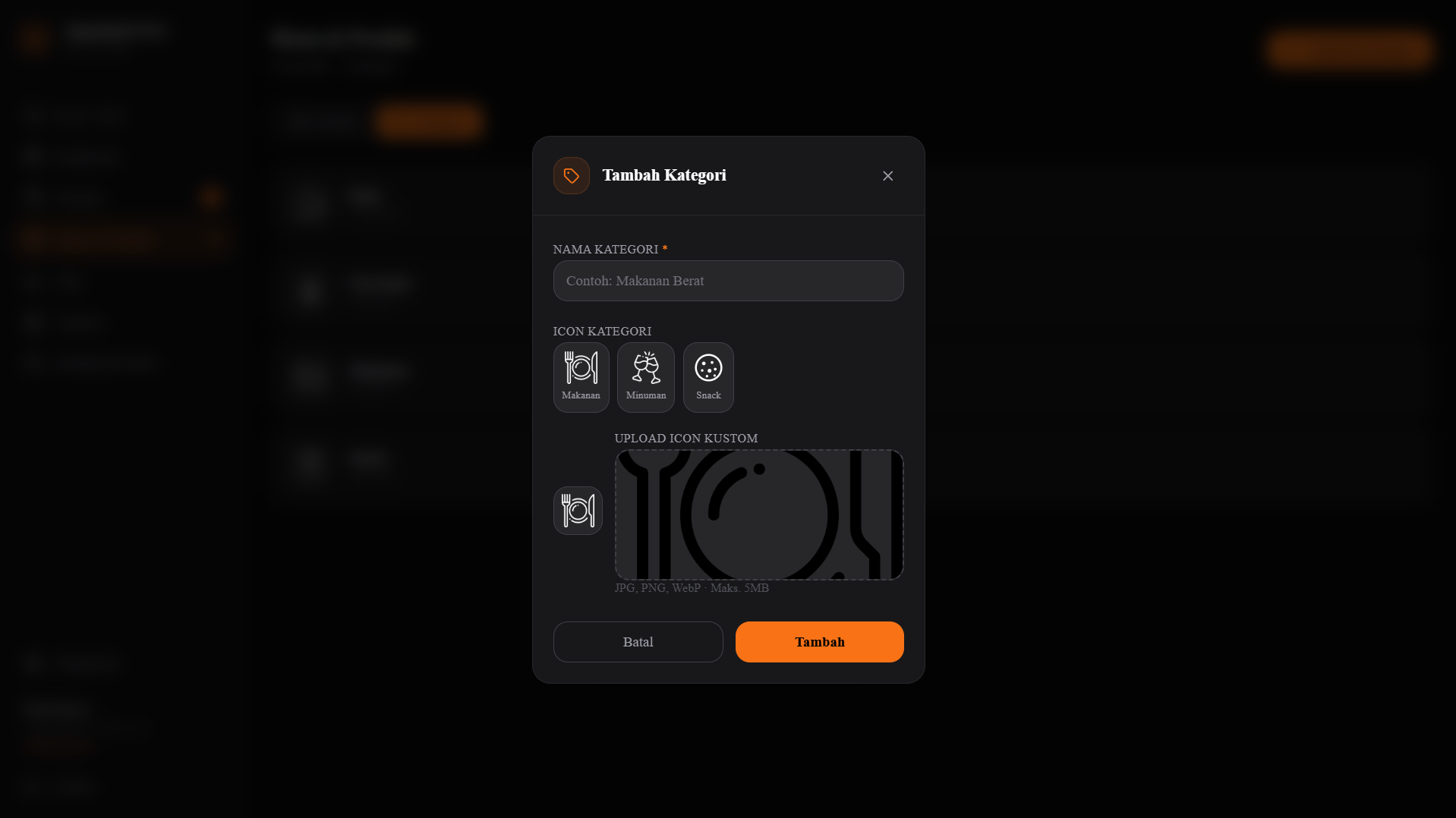
2Klik "+ Tambah Kategori" Isi nama kategori. Pilih ikon dari 3 pilihan cepat (Makanan, Minuman, Snack) atau upload ikon kustom sendiri. Lalu klik Simpan.
Manajemen Stok
7.1 Melihat Status Stok
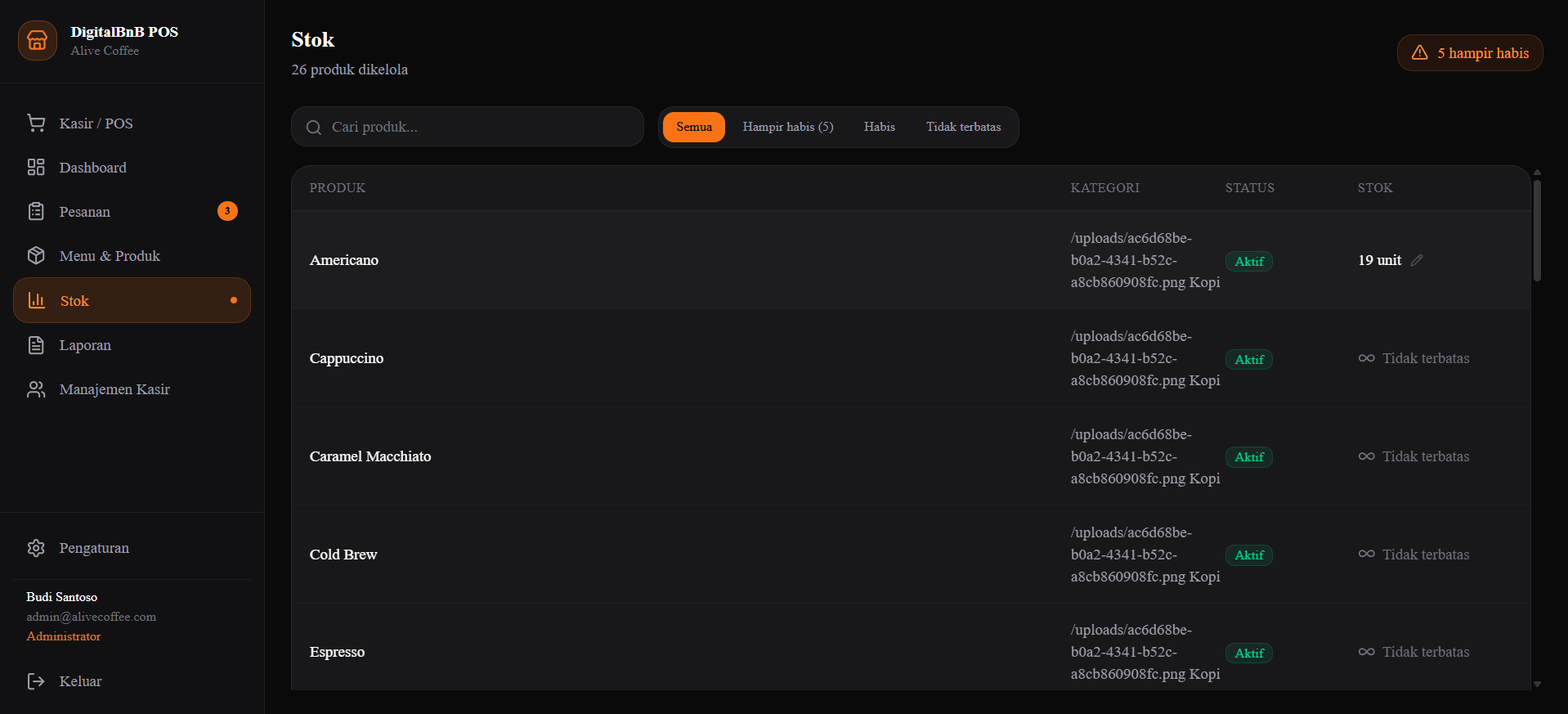
Halaman Stok menampilkan semua produk yang memiliki pelacakan stok aktif, beserta status terkini.
| Status | Indikator | Keterangan |
|---|---|---|
| ✅ Cukup | Angka hijau | Stok aman, lebih dari 5 unit |
| 🟡 Hampir Habis | Angka kuning | Stok tersisa 1–5 unit — perlu segera diisi |
| 🔴 Habis | Angka merah / badge "Habis" | Stok = 0 — produk tidak bisa dipesan |
Filter Stok
Gunakan filter di atas daftar untuk menyaring tampilan:
- Semua: Tampilkan semua produk
- Hampir Habis: Produk dengan stok tersisa ≤10
- Habis: Produk dengan stok = 0
- Tidak Terbatas: Produk yang tidak menggunakan pelacakan stok
7.2 Update Stok
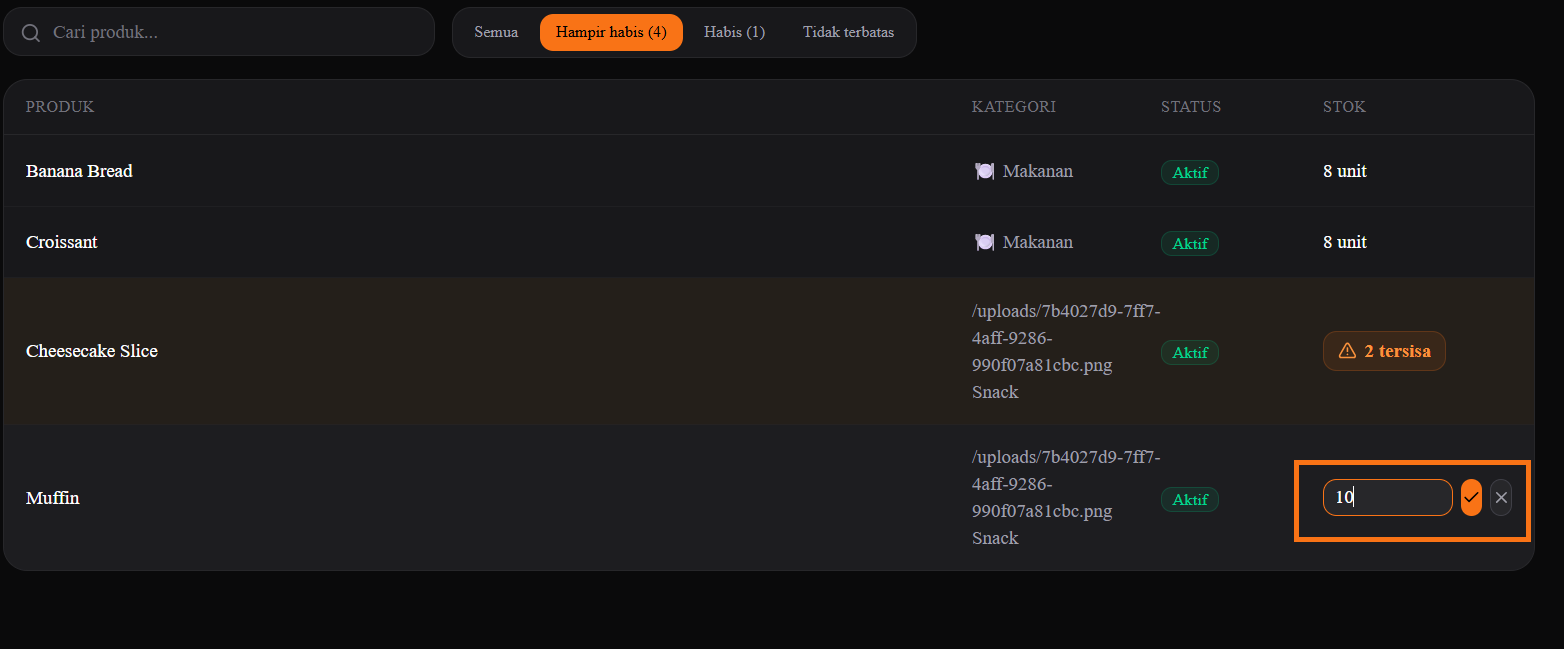
Untuk mengisi ulang stok (misalnya setelah kulakan bahan), update langsung di halaman Stok:
-
1Klik angka stok pada baris produk Angka akan berubah menjadi kolom input yang bisa diedit langsung (inline edit).
-
2Ketik angka stok yang baru Masukkan jumlah stok aktual saat ini (bukan jumlah yang ditambahkan).
-
3Tekan Enter atau klik tombol ✓ untuk menyimpan Stok langsung diperbarui. Untuk membatalkan tanpa menyimpan, tekan Escape atau klik tombol ✕.
-
4Kosongkan kolom untuk menghapus batas stok Jika dikosongkan lalu disimpan, produk tidak lagi memiliki pelacakan stok (tidak terbatas).
Laporan Penjualan
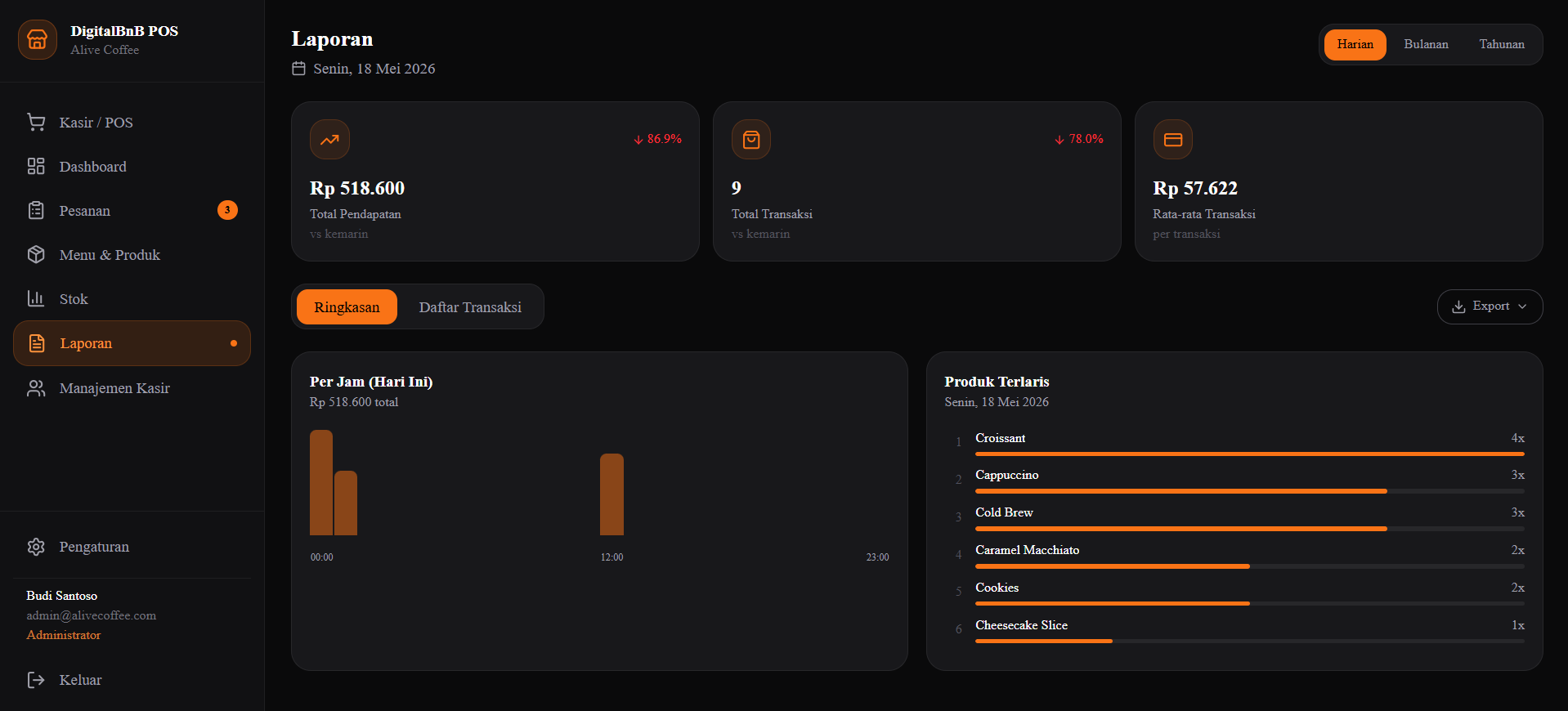
8.1 Filter Periode
Di pojok kanan atas halaman Laporan terdapat tiga pilihan mode yang menentukan rentang data yang ditampilkan:
| Mode | Data yang Ditampilkan | Grafik | Perbandingan |
|---|---|---|---|
| Harian | Hari ini | Per jam (sepanjang hari) | vs kemarin |
| Bulanan | Bulan yang dipilih | Per hari (dalam sebulan) | vs bulan lalu |
| Tahunan | Tahun yang dipilih | Per bulan (dalam setahun) | vs tahun lalu |
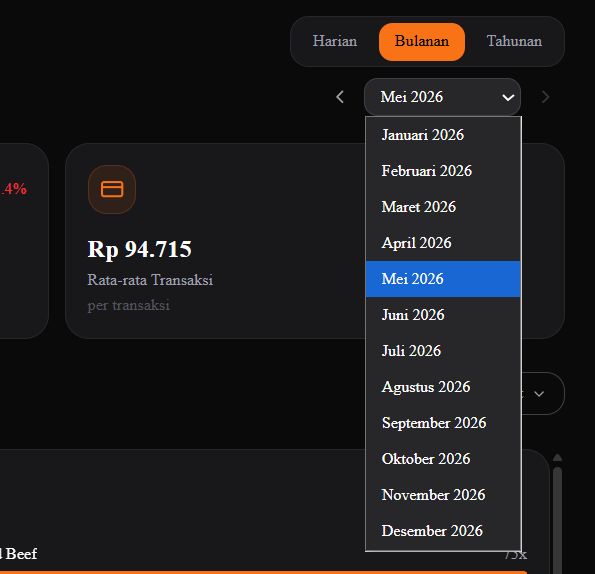
Pada mode Bulanan, gunakan tombol < dan > atau dropdown bulan untuk berpindah ke bulan lain. Pada mode Tahunan, gunakan tombol yang sama untuk berpindah tahun (tersedia hingga 5 tahun ke belakang).
8.2 Tab Ringkasan
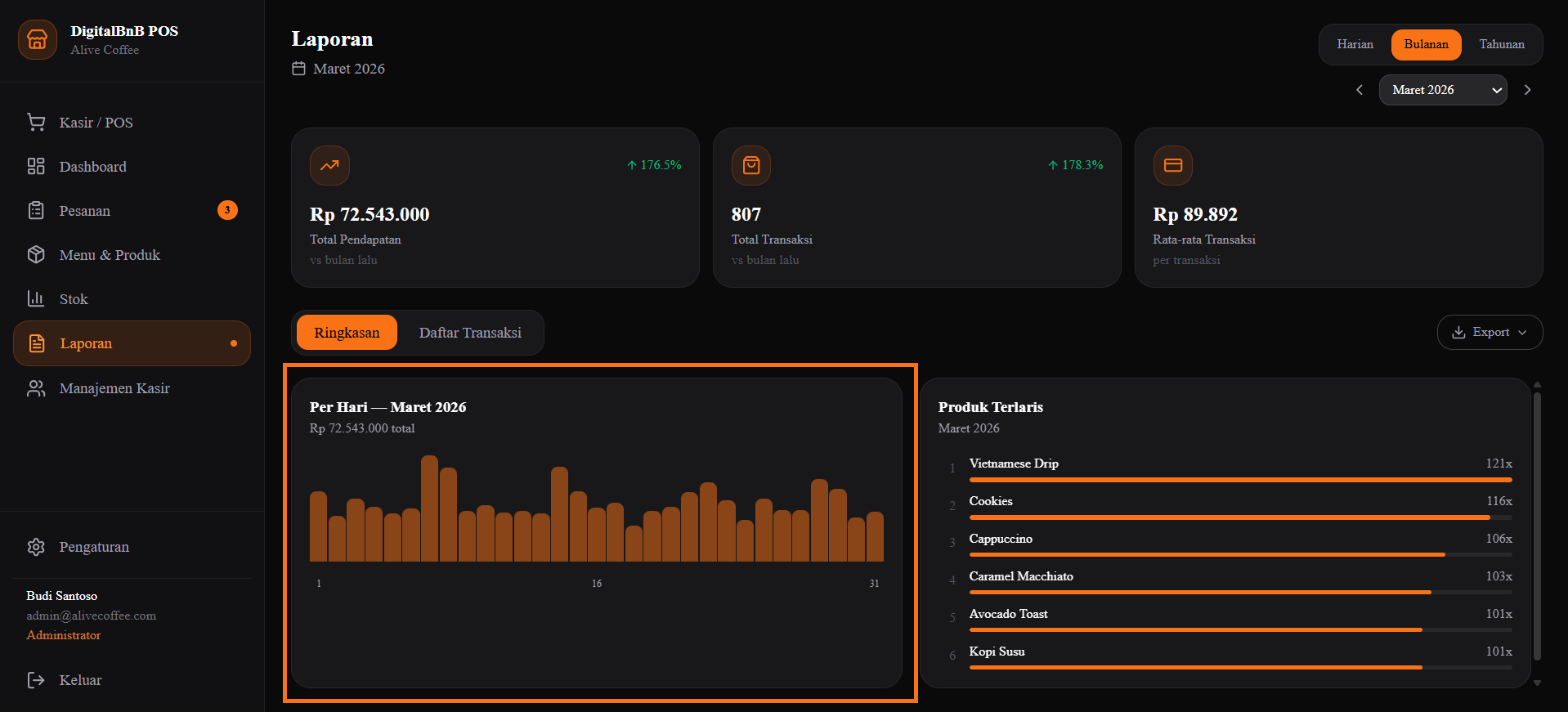
Tab Ringkasan menampilkan tiga kartu metrik utama di bagian atas, diikuti grafik dan produk terlaris di bawahnya.
| Kartu | Keterangan |
|---|---|
| Total Pendapatan | Total omzet pada periode yang dipilih, lengkap dengan persentase perubahan vs periode sebelumnya (↑ hijau / ↓ merah) |
| Total Transaksi | Jumlah pesanan yang berhasil pada periode tersebut, juga disertai persentase perubahan |
| Rata-rata Transaksi | Nilai rata-rata per transaksi (Total Pendapatan ÷ Total Transaksi) |
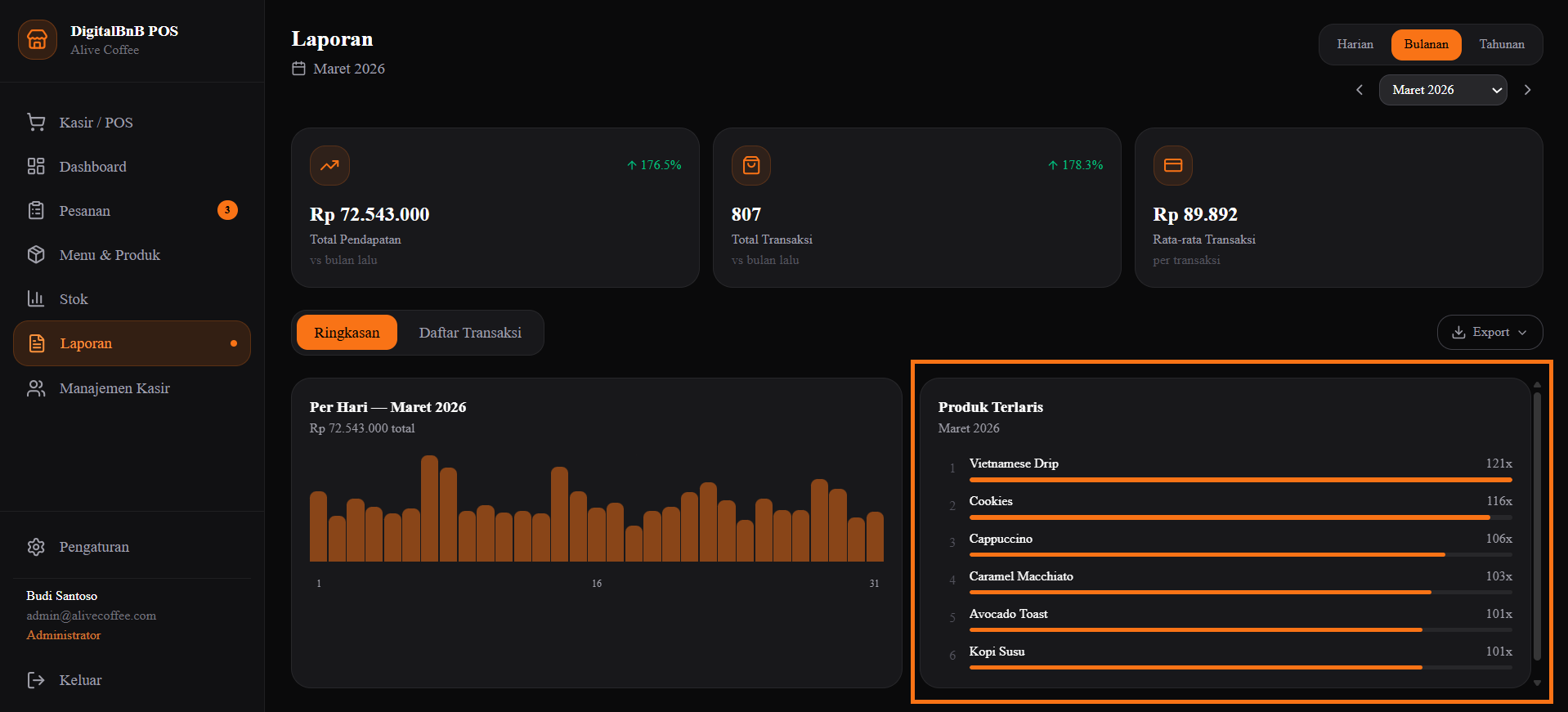
Di sebelah grafik, terdapat widget Produk Terlaris — menampilkan 6 produk teratas berdasarkan jumlah terjual pada periode yang aktif, lengkap dengan progress bar perbandingan.
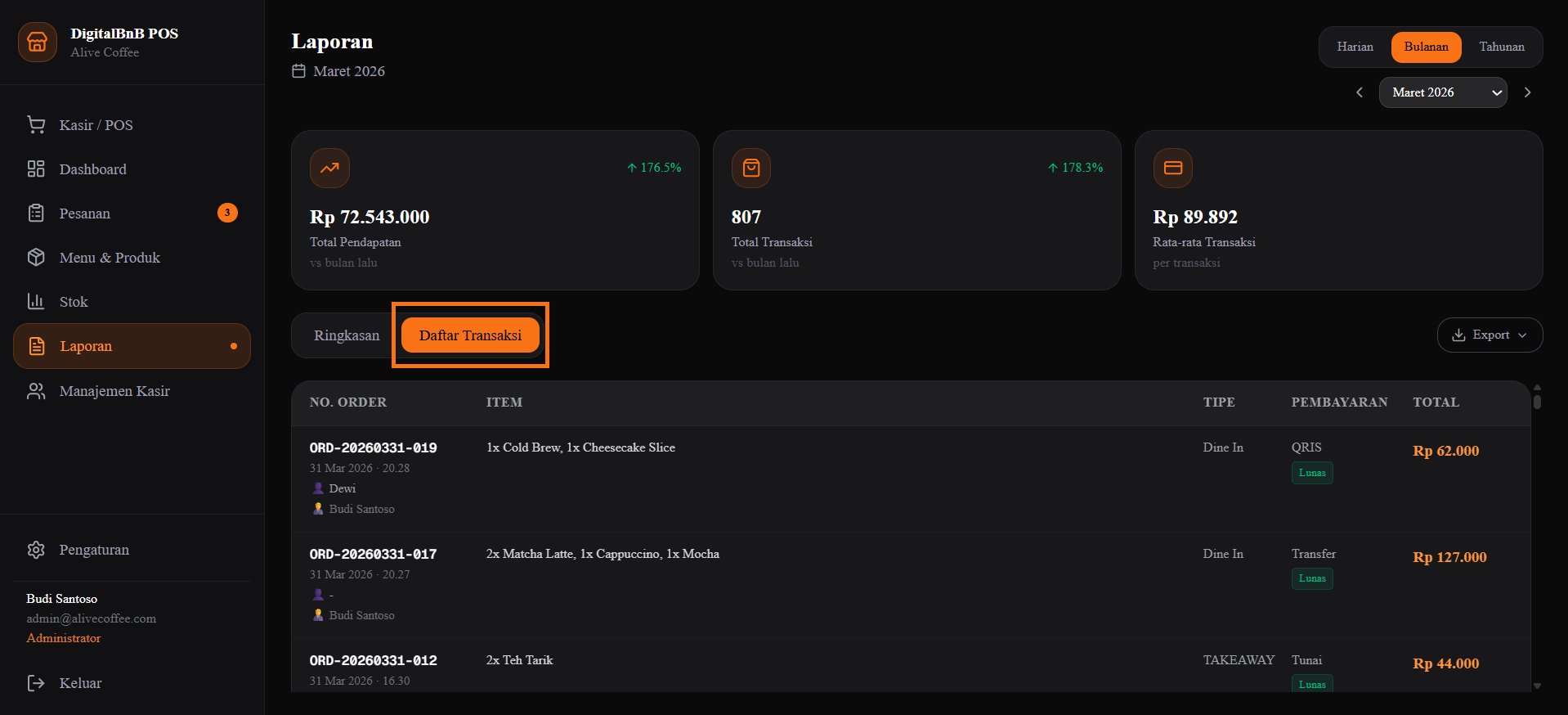
8.3 Tab Daftar Transaksi
Tab Daftar Transaksi menampilkan seluruh pesanan pada periode yang aktif dalam bentuk tabel. Setiap baris berisi:
| Kolom | Isi |
|---|---|
| No. Order | Nomor urut transaksi, tanggal & waktu, nama pelanggan, dan nama kasir yang memproses |
| Item | Daftar produk beserta jumlah yang dipesan |
| Tipe | Jenis pesanan: Dine In atau Take Away |
| Pembayaran | Metode bayar (Tunai, QRIS, Transfer Bank) dan status (Lunas / Batal) |
| Total | Nilai total transaksi |
8.4 Export Laporan ke PDF dan Excel
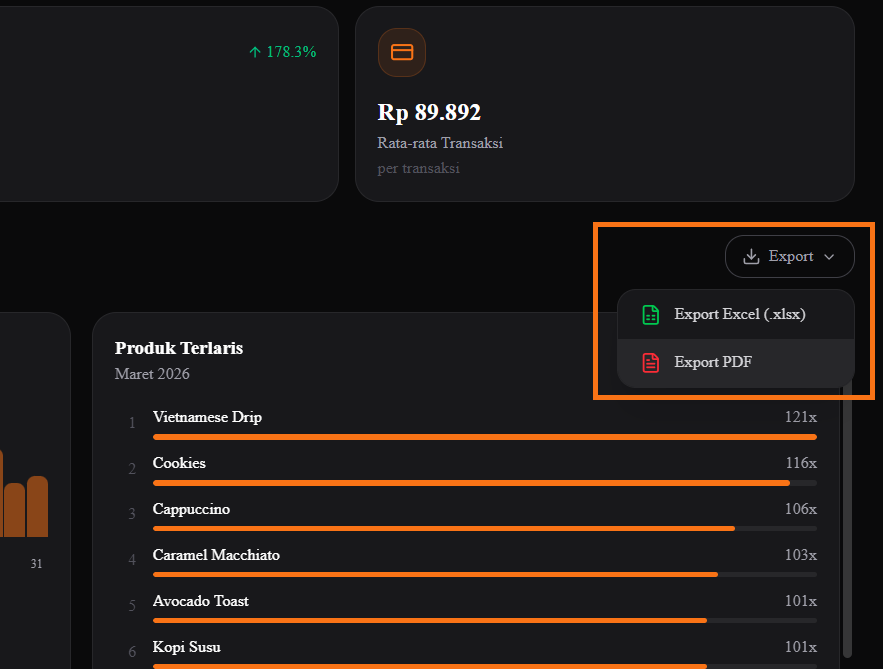
Tombol Export muncul di sebelah kanan tab selector, dan hanya aktif jika ada data pada periode yang dipilih. Data yang diekspor mengikuti filter periode yang sedang aktif — misalnya jika filter menampilkan April 2025, maka yang diekspor hanya data April 2025.
-
1Atur filter periode terlebih dahulu Pilih mode Harian, Bulanan, atau Tahunan — dan navigasikan ke bulan/tahun yang diinginkan jika perlu.
-
2Klik tombol "Export" di kanan atas area tab Pilihan format akan muncul dalam dropdown kecil.
-
3Pilih "Export Excel (.xlsx)" atau "Export PDF" Excel mengunduh file langsung ke folder Unduhan dengan dua sheet: Ringkasan (total + produk terlaris) dan Transaksi (detail setiap pesanan). PDF membuka tampilan cetak di tab baru.
Pengaturan
9.1 Informasi Toko Admin
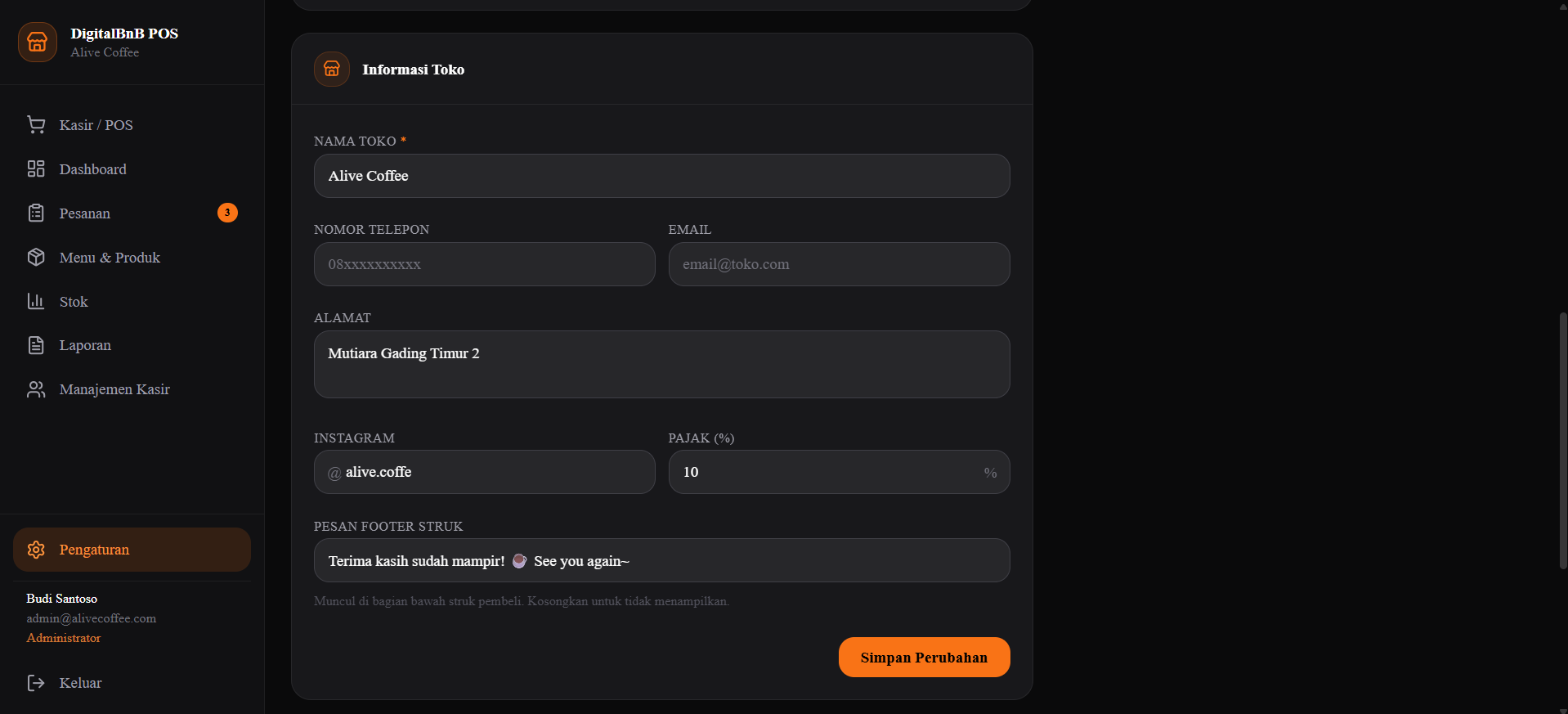
Admin bisa mengubah informasi toko yang tampil di struk pelanggan dan laporan kapan saja melalui halaman Pengaturan.
| Field | Keterangan |
|---|---|
| Nama Toko | Muncul di header struk pelanggan |
| Alamat | Muncul di bawah nama toko pada struk |
| Nomor Telepon | Informasi kontak toko |
| Handle Instagram toko (muncul di footer struk) | |
| Pesan Footer Struk | Teks yang muncul paling bawah struk, misal: "Terima kasih sudah berkunjung!" |
| Pajak (%) | Persentase pajak yang ditambahkan ke setiap transaksi |
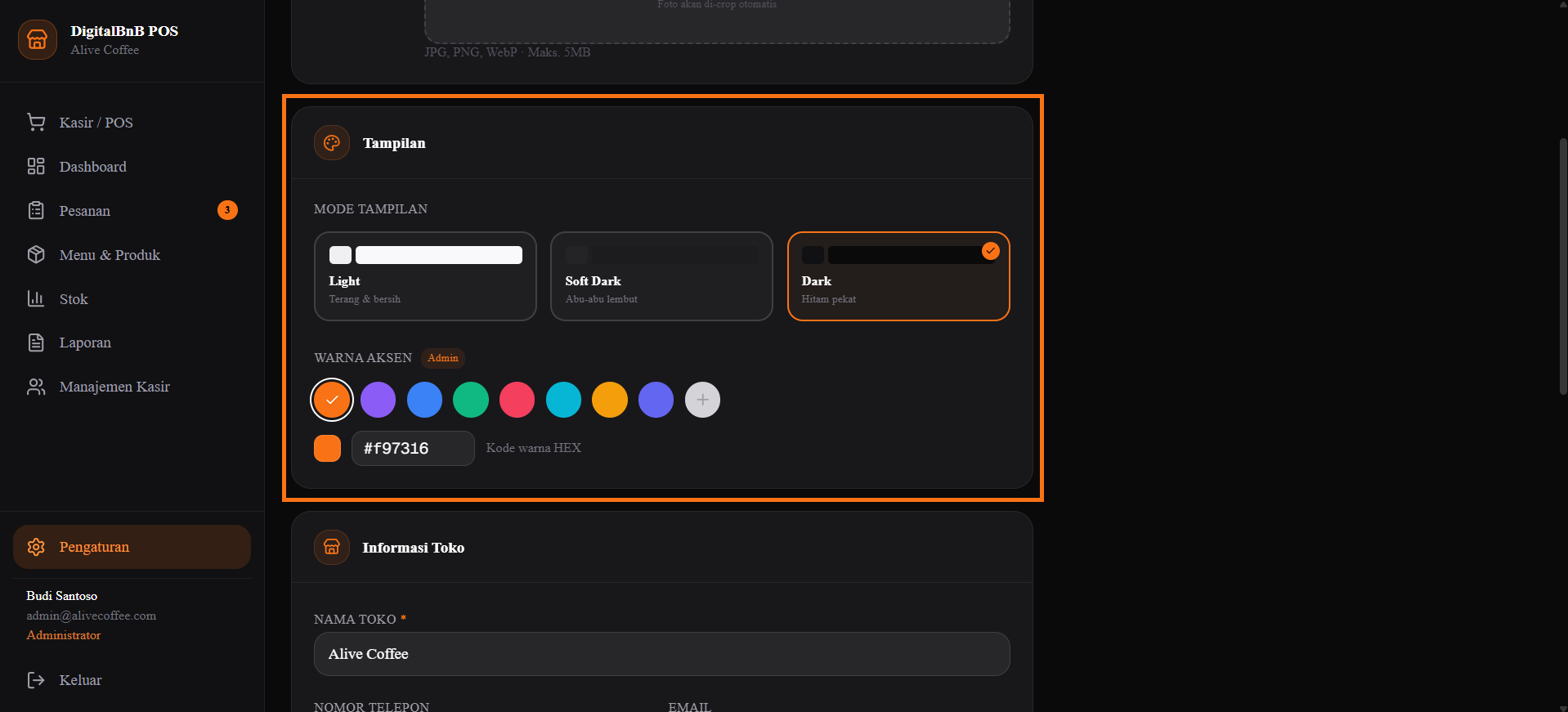
| Warna Aksen | Warna utama tampilan sistem (hanya bisa diubah oleh Admin) |
9.2 Tema Tampilan (Light / Dark Mode)
Setiap pengguna — baik Admin maupun Kasir — bisa mengubah tema tampilan sistem sesuai kenyamanan masing-masing. Pengaturan tema ini hanya berlaku untuk akun yang sedang login, tidak mempengaruhi akun lain.
| Tema | Tampilan | Cocok untuk |
|---|---|---|
| 🌙 Dark Mode | Latar gelap, teks terang | Kondisi cahaya redup, lebih nyaman di malam hari |
| ☀️ Light Mode | Latar terang, teks gelap | Kondisi ruangan terang, tampilan lebih klasik |
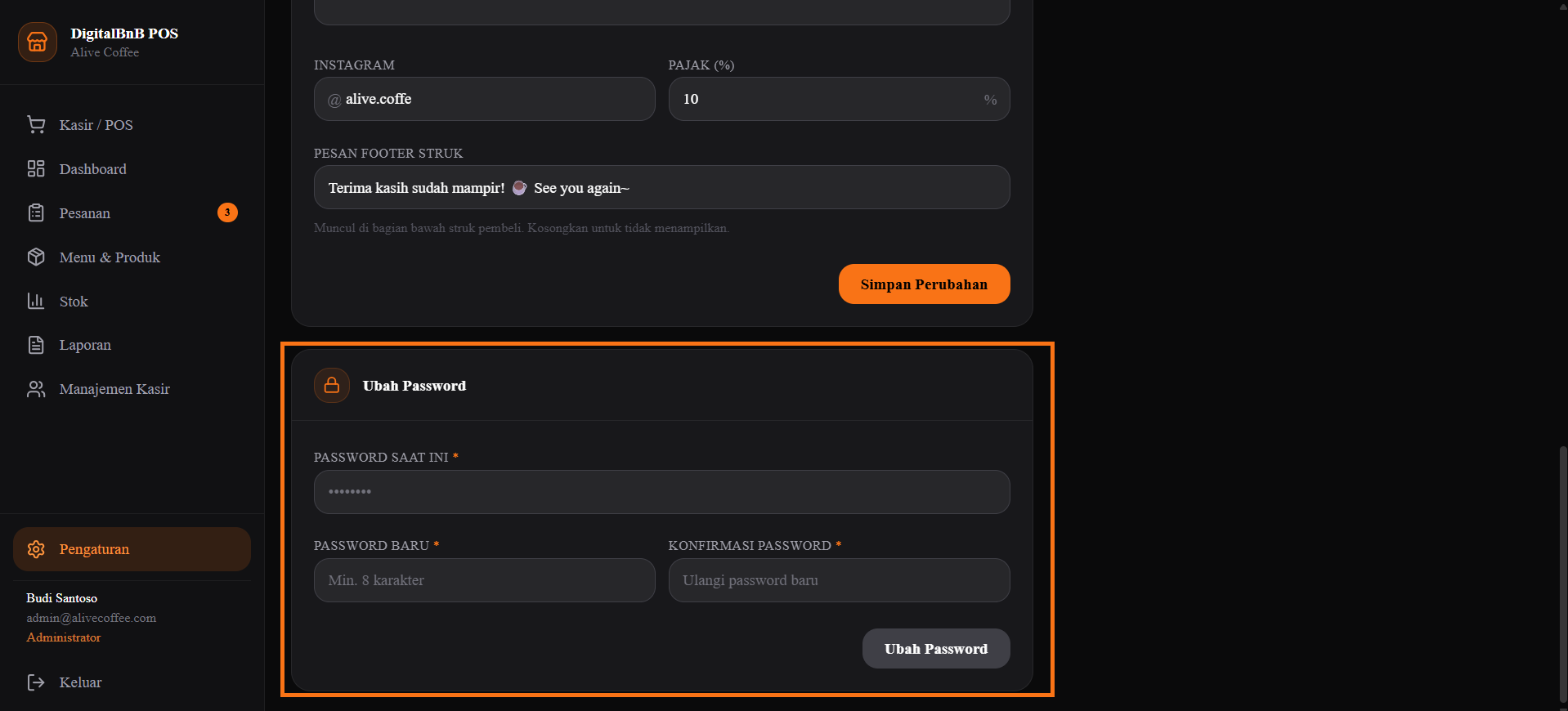
9.3 Ganti Password
Setiap pengguna bisa mengganti password akun mereka sendiri melalui halaman Pengaturan.
-
1Masukkan password lama Untuk memverifikasi bahwa Anda adalah pemilik akun yang sah.
-
2Masukkan password baru Gunakan kombinasi huruf dan angka minimal 8 karakter untuk keamanan lebih baik.
-
3Konfirmasi password baru & klik Simpan Password langsung berubah. Gunakan password baru untuk login berikutnya.
9.4 Payment Gateway Midtrans Admin
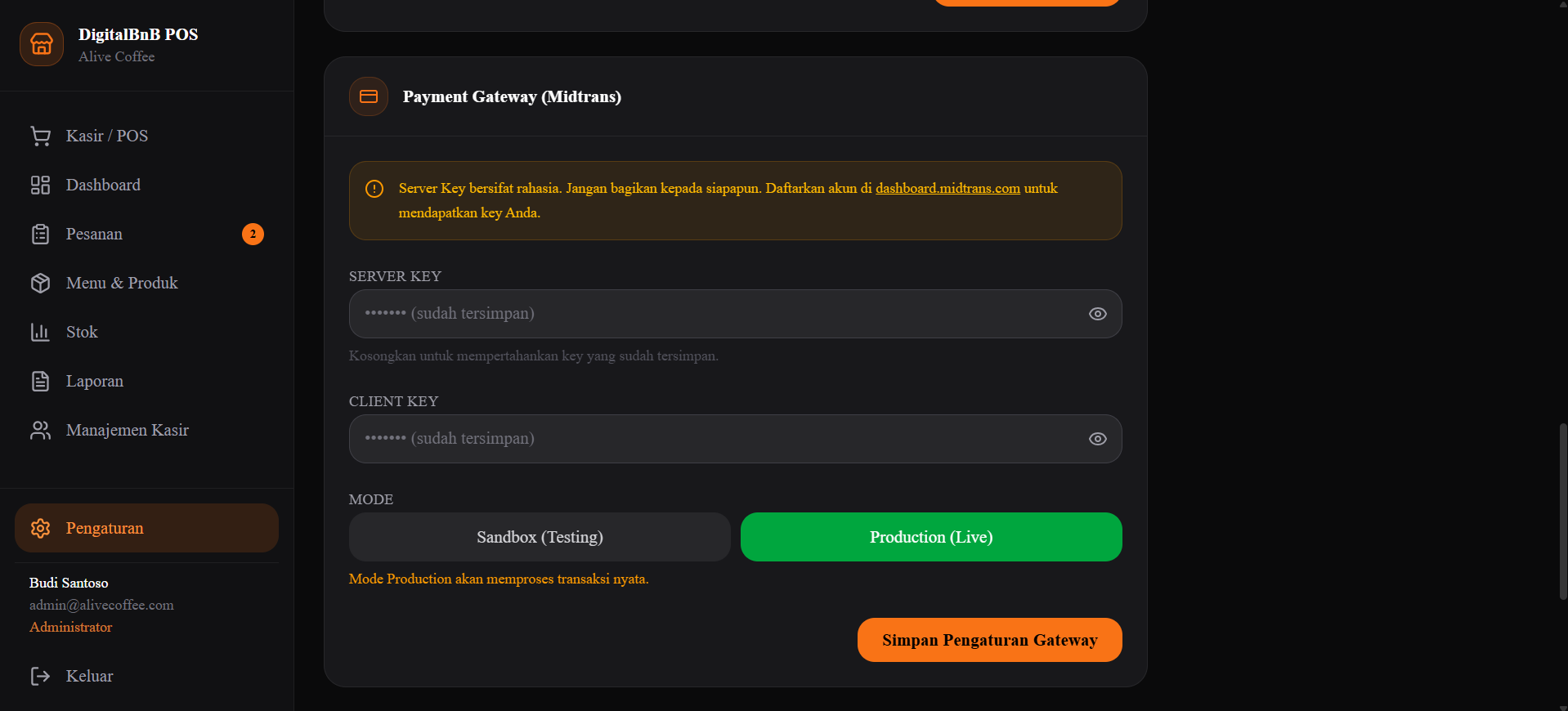
Bagian ini hanya terlihat oleh Admin dan tidak tersedia di Mode Demo. Di sini Admin memasukkan API key Midtrans agar fitur QRIS dan Transfer Bank bisa digunakan oleh kasir.
| Field | Keterangan |
|---|---|
| Server Key | Key rahasia dari dashboard Midtrans — digunakan untuk membuat transaksi. Wajib diisi. |
| Client Key | Key publik dari dashboard Midtrans — opsional untuk kebutuhan Snap/frontend. |
| Mode | Pilih Sandbox (uji coba, tidak ada uang sungguhan) atau Produksi (live, uang sungguhan). Pastikan key yang dimasukkan sesuai dengan mode yang dipilih. |
-
1Buka halaman Pengaturan Login sebagai Admin, lalu klik menu Pengaturan di sidebar.
-
2Scroll ke bagian "Payment Gateway — Midtrans" Bagian ini hanya muncul jika Anda login sebagai Admin.
-
3Masukkan Server Key dan Client Key Salin dari dashboard Midtrans (Settings → Access Keys). Klik ikon mata untuk menampilkan/menyembunyikan key.
-
4Pilih mode (Sandbox / Produksi) Gunakan Sandbox untuk testing terlebih dahulu sebelum beralih ke mode Produksi.
-
5Klik "Simpan Pengaturan Midtrans" Setelah disimpan, kasir sudah bisa menggunakan QRIS dan Transfer Bank saat proses pembayaran.
Notifikasi Real-time
10.1 Notifikasi Pesanan Masuk
Setiap kali ada transaksi baru yang berhasil diproses oleh kasir manapun, semua pengguna yang sedang login akan mendapat notifikasi secara otomatis — disertai suara tanda pesanan masuk.
Notifikasi ini muncul di pojok atas layar dan menampilkan informasi:
- Nama kasir yang memproses pesanan
- Jenis pesanan (Dine In / Take Away / dll)
- Nomor order

10.2 Notifikasi Stok Hampir Habis & Habis
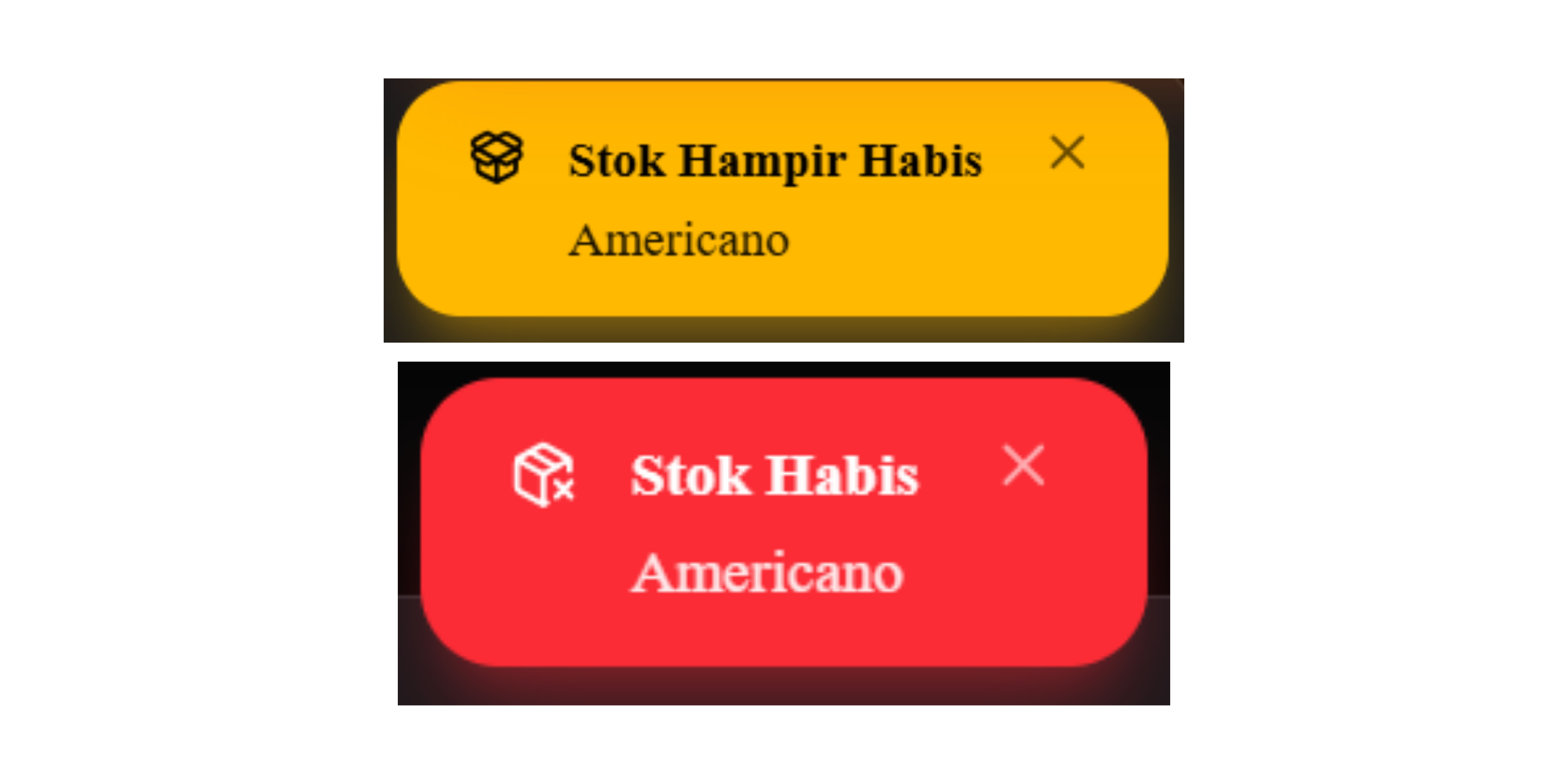
Sistem secara otomatis memantau stok produk setiap kali ada transaksi. Jika stok produk mencapai batas tertentu, notifikasi akan muncul:
| Kondisi | Notifikasi | Suara |
|---|---|---|
| 🟡 Stok tersisa 1–5 | Notifikasi kuning "Stok Hampir Habis" | Suara peringatan ringan |
| 🔴 Stok = 0 | Notifikasi merah "Stok Habis" | Suara peringatan kritis |
Integrasi Midtrans
Midtrans adalah payment gateway yang digunakan oleh sistem POS ini untuk memproses pembayaran QRIS dan Transfer Bank (Virtual Account). Jangan khawatir jika Anda belum pernah menggunakannya — panduan ini akan membimbing dari awal hingga Anda benar-benar bisa menerima pembayaran dan menarik dana.
11.1 Daftar Akun Midtrans
-
1Buka situs Midtrans Buka browser dan kunjungi midtrans.com, lalu klik tombol "Daftar Sekarang" atau "Get Started".
-
2Isi data pendaftaran bisnis Anda Masukkan nama bisnis, nama lengkap, alamat email, nomor HP, dan password. Pilih kategori bisnis yang sesuai (misalnya: Food & Beverage).
-
3Verifikasi email Cek email Anda dan klik link verifikasi yang dikirim Midtrans. Link berlaku selama 24 jam.
-
4Login ke dashboard Midtrans Setelah verifikasi, login ke dashboard.midtrans.com. Anda akan masuk ke tampilan Sandbox (mode testing) secara otomatis.
11.2 Mode Sandbox — Testing Tanpa Uang Sungguhan
Sebelum toko Anda go-live, sangat disarankan untuk testing terlebih dahulu menggunakan mode Sandbox. Di mode ini, semua transaksi adalah simulasi — tidak ada uang yang benar-benar berpindah.
Mendapatkan API Key Sandbox
-
1Login ke dashboard Midtrans Pastikan toggle di kiri atas bertuliskan "Sandbox" (bukan Production).
-
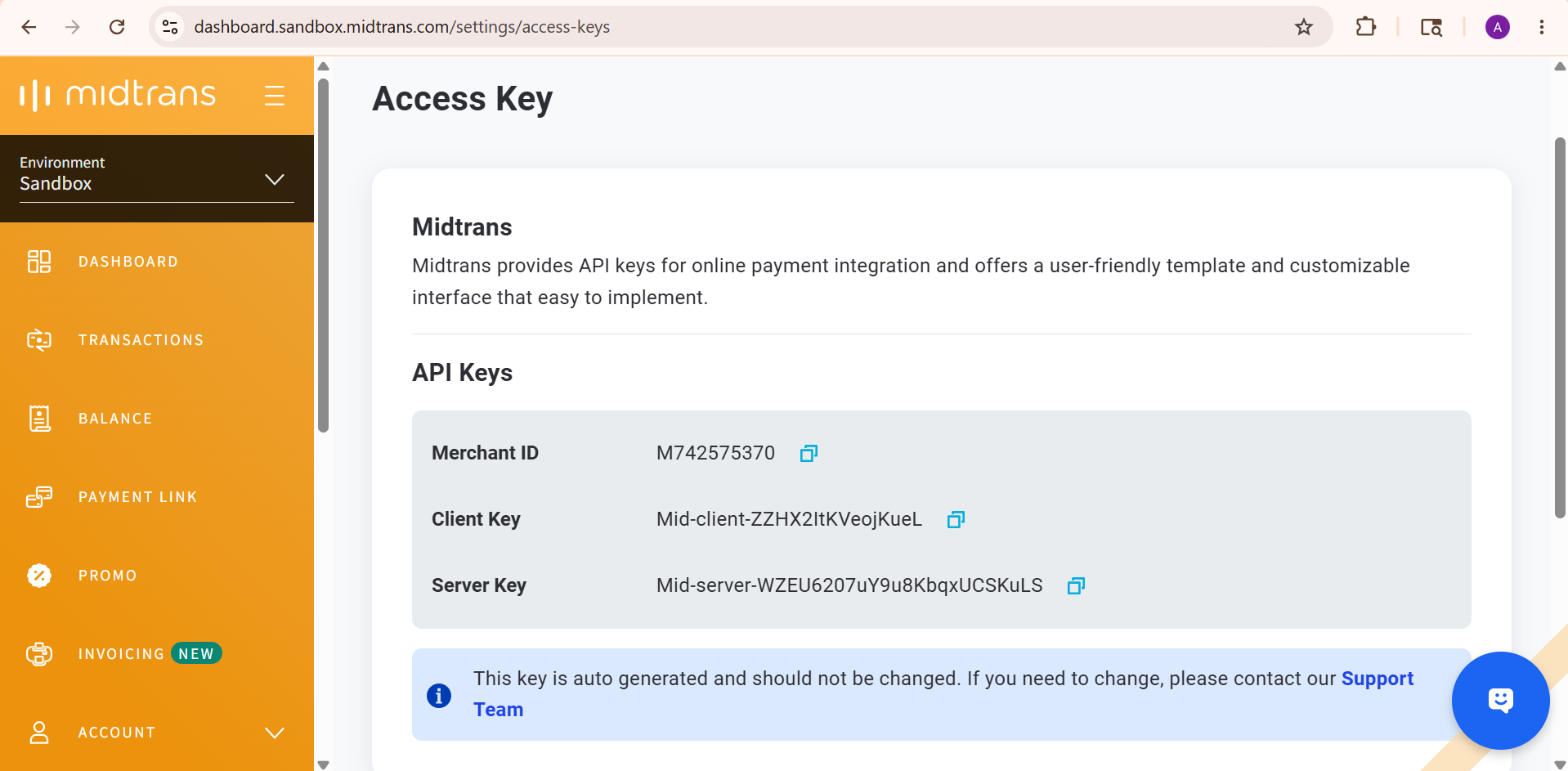
2Buka Settings → Access Keys Di menu sidebar dashboard klik Settings, lalu pilih Access Keys.
-
3Salin Server Key dan Client Key Anda akan melihat dua key: Server Key (dimulai dengan
SB-Mid-server-...) dan Client Key (dimulai denganSB-Mid-client-...). Klik ikon salin di sebelah masing-masing key. -
4Masukkan ke POS Buka Pengaturan di POS Anda → bagian Payment Gateway → paste Server Key dan Client Key → pilih mode Sandbox → Simpan.
Cara Test Pembayaran di Sandbox
Untuk memastikan integrasi berjalan dengan benar, lakukan transaksi percobaan:
-
1Buat transaksi di POS dengan metode QRIS atau Transfer Bank Proses transaksi seperti biasa di halaman kasir. Sistem akan menghasilkan QR code atau nomor VA.
-
2Gunakan Midtrans Simulator untuk simulasi pembayaran Buka simulator.sandbox.midtrans.com di browser. Untuk QRIS, pilih tab QRIS dan masukkan URL QR Code yang bisa disalin dari tampilan pembayaran POS (tombol "Salin URL"). Klik "Pay".
-
3Konfirmasi pembayaran berhasil di Midtrans Simulator Klik tombol "Success" untuk mensimulasikan pembayaran berhasil. Dalam beberapa detik, POS akan otomatis mendeteksi pembayaran dan melanjutkan ke struk.
11.3 Upgrade ke Mode Produksi (Live)
Setelah testing di Sandbox berhasil dan Anda siap menerima pembayaran sungguhan, langkah selanjutnya adalah mengaktifkan akun Midtrans ke mode Produksi.
Persyaratan Aktivasi Produksi
Midtrans memerlukan verifikasi data bisnis sebelum mengizinkan transaksi sungguhan. Siapkan dokumen berikut:
| Jenis Bisnis | Dokumen yang Diperlukan |
|---|---|
| Perorangan / UMKM | KTP pemilik usaha, NPWP (jika ada), foto/screenshot toko atau tempat usaha |
| Badan Usaha (CV/PT) | KTP pengurus, NPWP perusahaan, Akta pendirian, SIUP/NIB |
-
1Masuk ke dashboard Midtrans mode Production Klik toggle di kiri atas dashboard untuk beralih dari Sandbox ke Production.
-
2Lengkapi profil bisnis Klik menu Settings → General Settings. Isi semua informasi bisnis: nama usaha, alamat, nomor telepon, website (bisa diisi URL POS Anda), kategori bisnis.
-
3Upload dokumen yang diminta Buka Settings → Business Details dan upload dokumen sesuai jenis bisnis Anda. Pastikan foto/scan dokumen jelas dan terbaca.
-
4Tambah rekening bank untuk pencairan dana Buka Settings → Bank Account. Tambahkan rekening bank atas nama bisnis atau pribadi (sesuai dokumen) untuk menerima hasil penjualan.
-
5Ajukan aktivasi Midtrans akan mereview pengajuan Anda. Proses review biasanya memakan waktu 1–3 hari kerja. Anda akan mendapat email konfirmasi saat akun disetujui.
-
6Ambil API Key Production dan update POS Setelah disetujui, buka Settings → Access Keys di mode Production. Salin Server Key (dimulai
Mid-server-...) dan Client Key, lalu masukkan ke Pengaturan POS dan ganti mode ke Produksi.
11.4 Konfigurasi API Key di POS
Setelah mendapatkan API key (baik Sandbox maupun Production), masukkan ke sistem POS:
-
1Login sebagai Admin ke sistem POS Pengaturan Midtrans hanya bisa diakses oleh Admin, bukan kasir.
-
2Buka Pengaturan → scroll ke bagian Payment Gateway Bagian ini berada di bawah form informasi toko.
-
3Isi Server Key dari dashboard Midtrans Paste Server Key dari Midtrans. Klik ikon mata 👁 untuk memastikan key sudah benar sebelum menyimpan. Kolom ini hanya perlu diisi saat pertama kali atau saat mengganti key.
-
4Pilih mode yang sesuai Pilih Sandbox jika masih testing, atau Produksi jika sudah siap live.
-
5Klik "Simpan Pengaturan Midtrans" Setelah tersimpan, kasir langsung bisa menggunakan QRIS dan Transfer Bank tanpa perlu restart apapun.
11.5 Cara Kasir Menerima Pembayaran Digital
Setelah konfigurasi selesai, kasir bisa langsung menerima pembayaran QRIS dan Transfer Bank tanpa perlu setup tambahan.
Pembayaran via QRIS
- Pilih metode QRIS di jendela pembayaran
- Klik "Buat Kode QR" — QR code akan muncul dalam 2–5 detik
- Arahkan layar atau tunjukkan QR ke pelanggan untuk di-scan
- Pelanggan scan menggunakan aplikasi apapun yang mendukung QRIS: GoPay, OVO, Dana, ShopeePay, BCA Mobile, BRImo, Mandiri Livin', CIMB, dan lainnya
- Sistem secara otomatis memantau status — saat pembayaran terkonfirmasi, tampilan langsung berpindah ke ringkasan transaksi
- QR berlaku 15 menit. Jika kadaluarsa, buat QR baru
Pembayaran via Transfer Bank (Virtual Account)
- Pilih metode Transfer Bank dan bank yang diinginkan pelanggan (BNI / BRI / Permata / CIMB)
- Klik "Buat Nomor VA" — nomor Virtual Account akan muncul dalam 2–5 detik
- Informasikan nomor VA dan total yang harus ditransfer ke pelanggan — pelanggan harus transfer persis sesuai nominal
- Pelanggan transfer dari mobile banking atau ATM ke nomor VA tersebut
- Sistem otomatis mendeteksi pembayaran — biasanya dalam hitungan detik hingga beberapa menit setelah transfer
- VA berlaku 24 jam. Jika belum dibayar, VA akan expired otomatis
11.6 Penarikan Dana (Withdraw) dari Midtrans
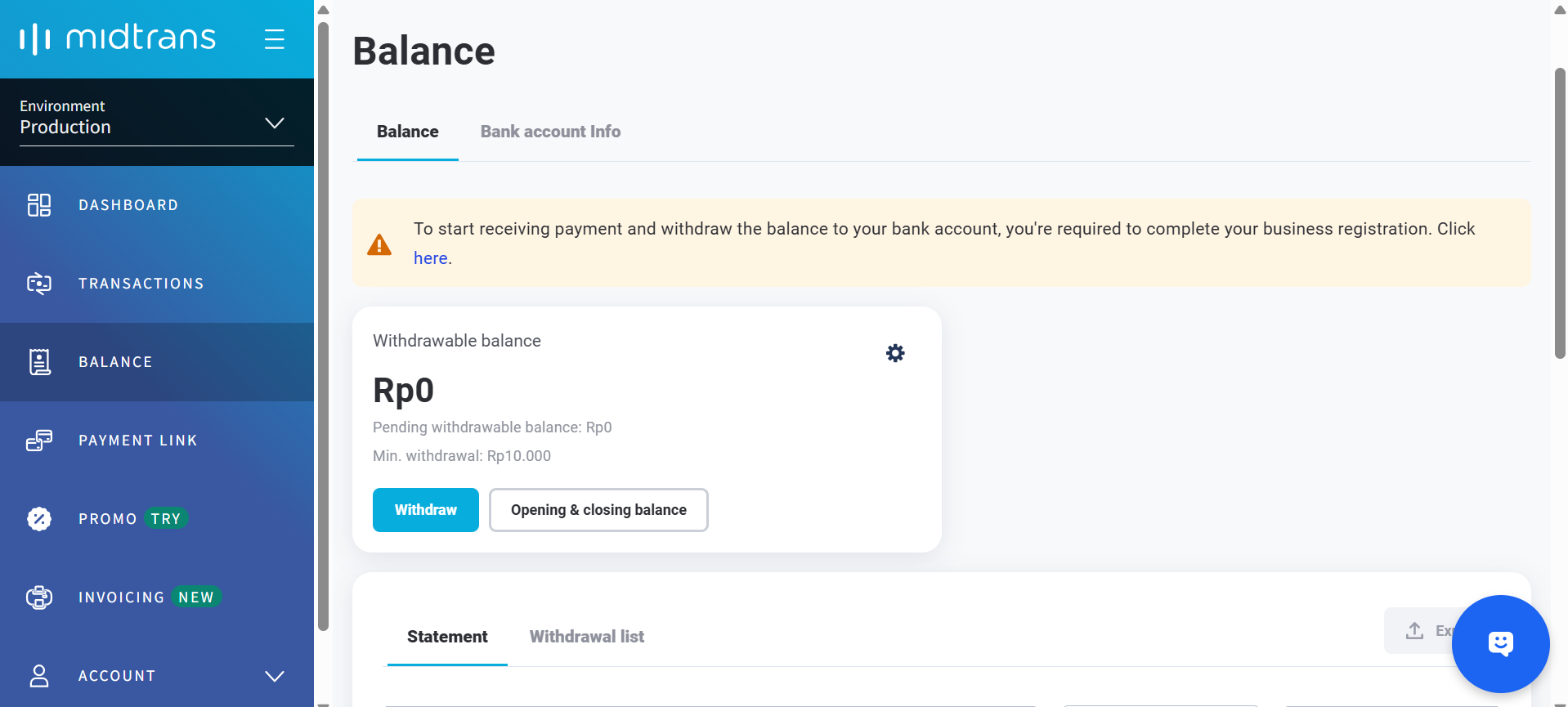
Dana dari transaksi berhasil akan masuk ke saldo Midtrans Anda terlebih dahulu, kemudian bisa ditarik ke rekening bank yang sudah didaftarkan.
Kapan Dana Masuk ke Saldo Midtrans?
| Metode | Waktu Dana Masuk ke Saldo |
|---|---|
| QRIS | Real-time saat transaksi berhasil (H+0) |
| Virtual Account (BNI, BRI, Permata, CIMB) | Real-time atau H+1 tergantung bank |
Cara Menarik Dana ke Rekening Bank
-
1Login ke dashboard Midtrans mode Production Buka dashboard.midtrans.com dan pastikan toggle menunjukkan Production.
-
2Buka menu Finance → Payout / Withdrawal Di sini Anda bisa melihat total saldo yang tersedia dan riwayat penarikan sebelumnya.
-
3Klik tombol "Withdraw" atau "Tarik Dana" Masukkan jumlah yang ingin ditarik (atau "tarik semua"). Pastikan rekening bank tujuan sudah benar.
-
4Konfirmasi penarikan Midtrans mungkin meminta verifikasi OTP via email atau nomor HP untuk keamanan.
-
5Dana cair ke rekening Proses pencairan biasanya memakan waktu 1–2 hari kerja setelah penarikan diajukan. Anda akan mendapat notifikasi email saat dana berhasil masuk.
Riwayat Transaksi di Dashboard Midtrans
Selain di POS, Anda juga bisa melihat semua riwayat transaksi di dashboard.midtrans.com → Transactions. Dashboard Midtrans menampilkan status detail setiap transaksi, termasuk yang pending, berhasil, atau gagal — berguna untuk rekonsiliasi dan pembukuan.
FAQ & Tips
Pertanyaan yang Sering Ditanyakan
❓ Apakah QRIS dan Transfer Bank langsung bisa digunakan?
Tidak langsung. Admin perlu mengkonfigurasi API key Midtrans terlebih dahulu di halaman Pengaturan → Payment Gateway. Setelah key dimasukkan dan disimpan, kasir langsung bisa menggunakan QRIS dan Transfer Bank. Lihat Bab 11 untuk panduan lengkap pendaftaran dan konfigurasi Midtrans.
❓ Apakah ada biaya tambahan untuk QRIS dan Transfer Bank?
Ya, ada biaya yang dikenakan oleh Midtrans per transaksi berhasil: QRIS sebesar 0,7% dari nilai transaksi, dan Transfer Bank (Virtual Account) Rp 4.000 per transaksi. Biaya ini ditanggung oleh toko — tidak boleh dibebankan ke pelanggan untuk QRIS (peraturan Bank Indonesia). Biaya tidak dikenakan jika transaksi gagal atau expired.
❓ Pelanggan bisa scan QRIS dengan aplikasi apa saja?
QRIS mendukung semua aplikasi yang berlogo QRIS: GoPay, OVO, Dana, ShopeePay, LinkAja, BCA Mobile, BRImo, Mandiri Livin', BSI Mobile, CIMB Clicks, dan hampir semua m-banking di Indonesia. Satu QR code berlaku untuk semua.
❓ QR code sudah di-scan tapi sistem belum detect pembayaran?
Sistem otomatis memantau status setiap 3 detik. Jika lebih dari 1–2 menit belum terdeteksi, kemungkinan: (1) pembayaran belum benar-benar selesai di sisi pelanggan, (2) koneksi internet terganggu. Minta pelanggan cek riwayat di aplikasinya — jika ada tagihan tertunda, selesaikan dulu. Jika tidak ada transaksi sama sekali, buat QR baru.
❓ Apakah sistem ini bisa diakses dari HP?
Ya. Sistem bisa diakses dari browser HP (Chrome, Safari, dll). Namun untuk kemudahan transaksi sehari-hari, disarankan menggunakan tablet atau komputer/laptop agar tampilan lebih luas dan nyaman digunakan kasir.
❓ Bagaimana jika internet mati saat sedang transaksi?
Sistem ini membutuhkan koneksi internet untuk berfungsi. Jika internet terputus, transaksi tidak bisa diproses sementara. Pastikan perangkat yang digunakan kasir memiliki koneksi internet yang stabil.
❓ Apakah data transaksi bisa dihapus?
Riwayat transaksi tidak bisa dihapus untuk menjaga integritas data laporan. Pesanan hanya bisa dibatalkan (status berubah jadi Dibatalkan), namun data tetap tersimpan.
❓ Bisa pakai berapa kasir sekaligus?
Tidak ada batasan jumlah kasir yang bisa login secara bersamaan. Setiap kasir menggunakan akun masing-masing, dan semua transaksi akan tercatat dengan nama kasir yang memproses.
❓ Printer apa yang bisa digunakan untuk cetak struk?
Sistem mendukung printer thermal standar 80mm yang terhubung ke komputer/laptop. Koneksi printer ke browser menggunakan fitur print bawaan sistem operasi.
❓ Apakah bisa tambah akun kasir baru sendiri?
Ya! Admin bisa menambahkan, mengedit, menonaktifkan, dan menghapus akun kasir secara mandiri melalui menu Manajemen Kasir di sidebar. Tidak perlu menghubungi tim DigitalBnB untuk pengelolaan akun kasir sehari-hari.
❓ Bagaimana cara logout / keluar dari sistem?
Klik nama akun atau tombol Keluar di bagian bawah sidebar navigasi sebelah kiri. Pastikan selalu logout jika menggunakan perangkat bersama.
❓ Kenapa struk tidak bisa dicetak?
Pastikan browser mengizinkan pop-up dan tampilan cetak dari website sistem. Jika tampilan cetak tidak muncul, periksa pengaturan browser Anda (Settings → Privacy → Pop-ups and Redirects → Allow).
Tips Penggunaan Harian

POS Cashier — Buku Panduan Pengguna v1.0
🌐 https://digitalbnb.my.id · 📸 Instagram: @digitalbnb
© 2026 DigitalBnB. Semua hak dilindungi.